-
Pingのエラーを記録する
Pingは、結構な確率で失敗します。
原因は不明ですが、10個飛ばしたうち、半分ぐらい失敗するのは常だったりします。私は、WordPressを使う前は、自分でプログラムしたブログを使用していました。(今も使っていますが)
その時にPingを飛ばすプログラムも作って、記事が投稿されるとPingサーバーへ知らせるような仕様にしていました。
で、投稿後、Pingが成功したかどうかも表示させていたんですけれど、結構な確率で失敗してたんです。
まぁ、昔はPingがSEOの基礎といわれていましたけれど、今はそれほどPingが重要ではないと思っているんで、そのまま放置していましたが。
ただ、まったくPingを飛ばさないのもSEO的によろしくないと。それと、どうもWordPressから飛ばしているPingが失敗しているっぽいサーバーがあるんです。
そこで、なにかいいプラグインはないかな。と探していると、ありました。
Ping Watcherというプラグインです。Pingのエラーを表示してくれる Ping Watcher
インストール
さっそくインストールしてみましょう。
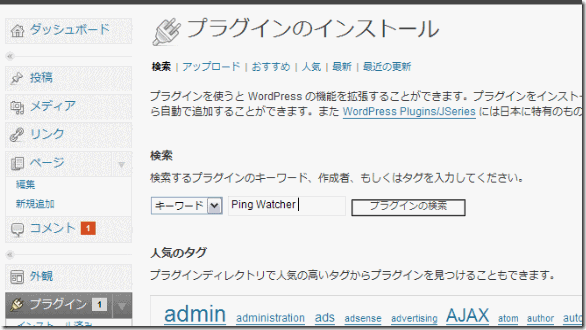
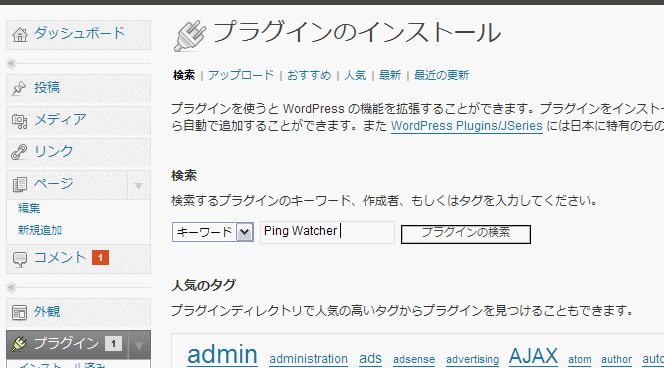
管理画面の「プラグイン」の「新規追加」を開き、「検索」タブのキーワードに、「Ping Watcher」と入力して、「プラグインの検索」をクリックします。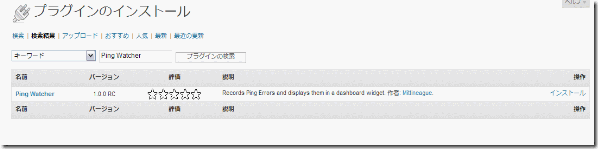
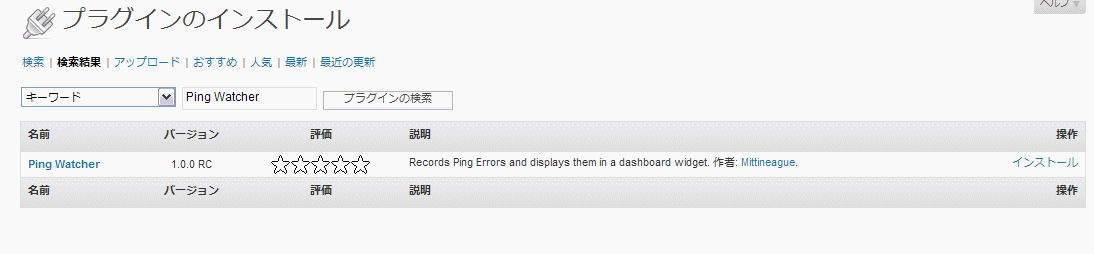
検索結果が表示されました。
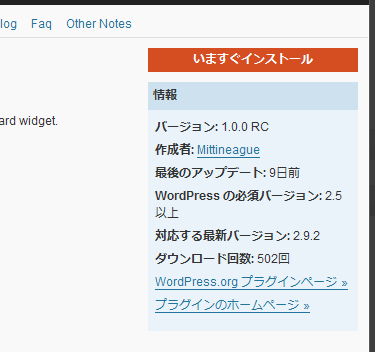
右の「インストール」をクリックします。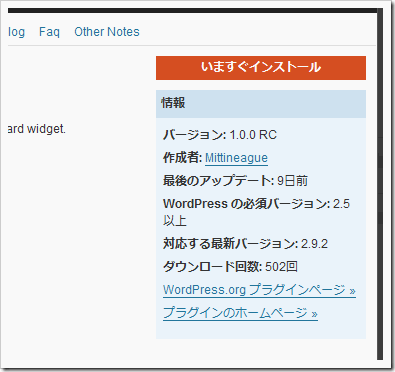
「今すぐインストール」をクリックします。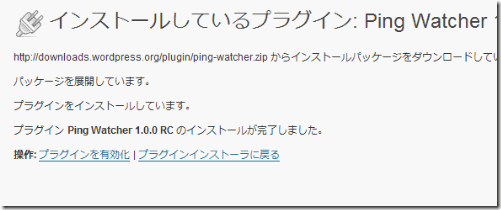
「プラグインを有効化」をクリックします。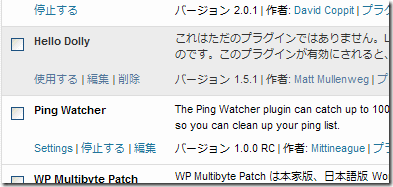
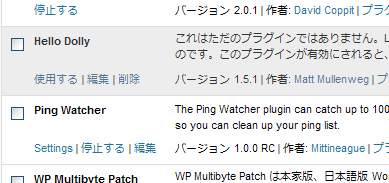
これでPing Watcherが有効になりました。
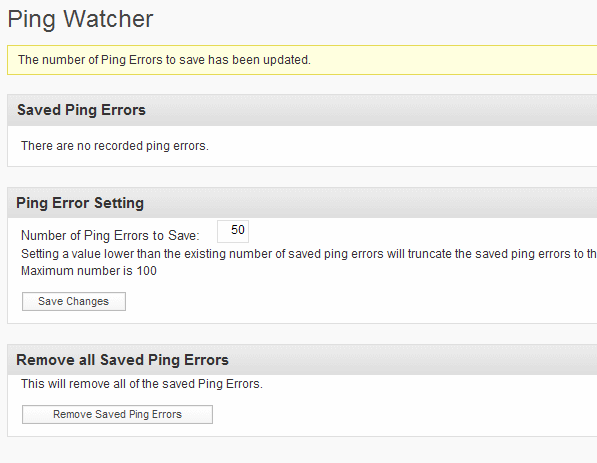
「Settings」をクリックするとログをいくつ保存するか。などが設定できますが、英語なのでこのままでもOKです。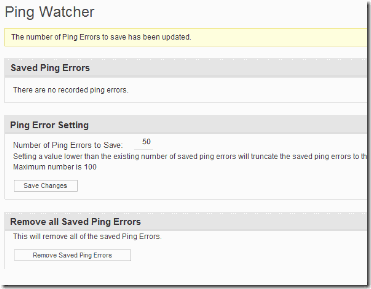
設定画面です。確認する
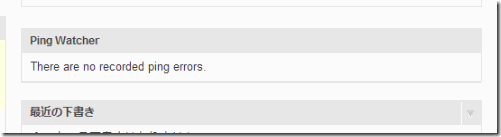
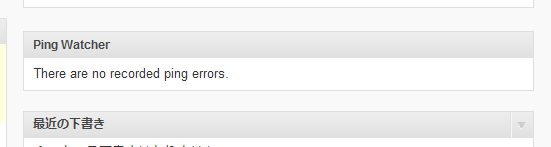
ダッシュボードを開くと、きちんとPing Watcherの項目が追加されていました。 -
WordPressをインストール
サーバーへのアップロードが完了したら、さっそくWordPressをインストールしてみましょう。
もしあなたが、Webminを使って自宅サーバーを立ち上げていたり、MySQLのデータベース作成からはじめなきゃならない。って場合は、MySQL データベースの作成を参考に!インストール
必要なデータ
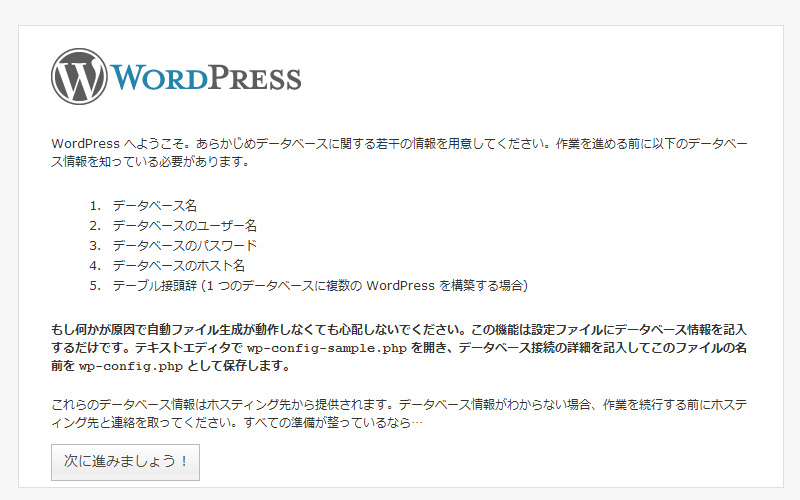
WordPressに必要なデータは、
- データベース名
- データベースのユーザー名
- データベースへのパスワード
- データベースのホスト名
- テーブルの接頭辞
になります。
レンタルサーバーによっては、自分でデータベースを作成しなければならないかもしれません。
レンタルサーバーのヘルプを参考にしてください。データベースのホスト名は「localhost」でかまわないと思います。
テーブルの接頭辞は、WordPressで複数のブログを作成する場合の識別用の単語です。
他にも同じサーバーでWordPressを公開してる場合は、違う値にします。サイトトップへアクセスする
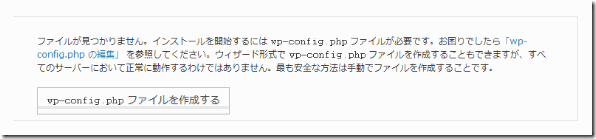
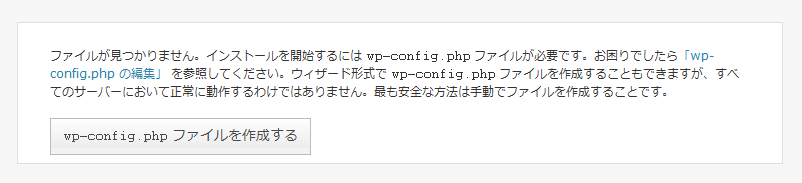
サイトのトップにアクセスすると、上のような画面になります。
「wp-config.phpファイルを作成する」をクリックします。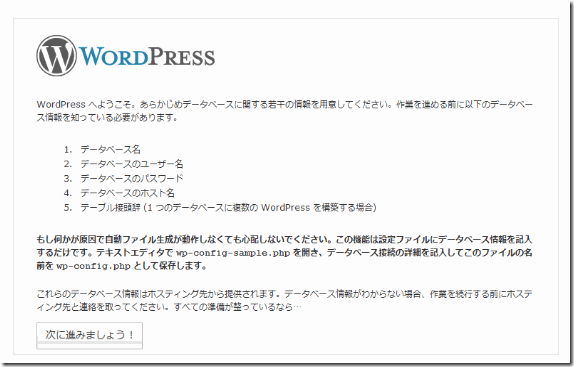
必要なデータの一覧です。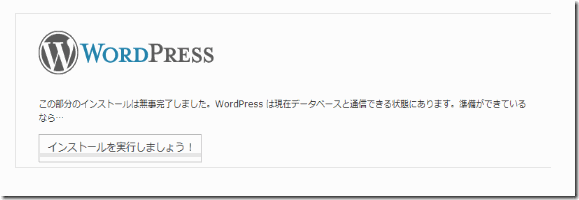
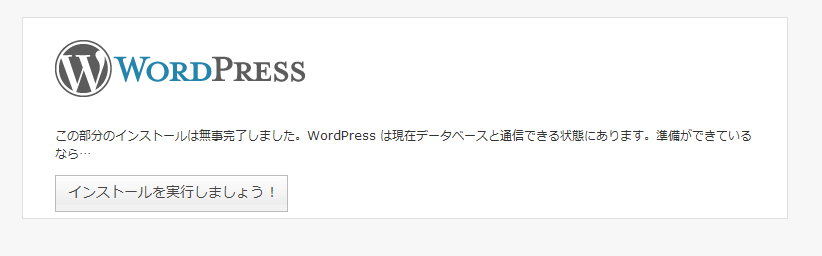
「インストールを実行しましょう!」をクリックします。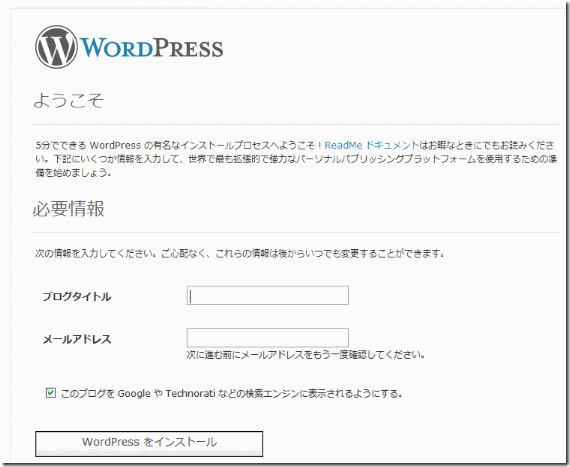
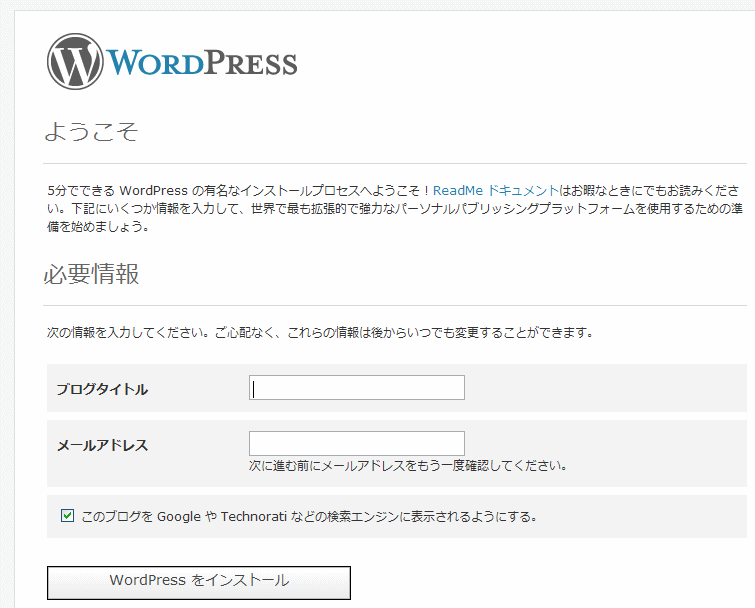
ブログのタイトルとメールアドレスを入力します。
ブログのタイトルは、ブログの名前です。
「このブログをGoogleやTechnoratiなどの~」 は、Googleなどの検索サイトの検索結果にに自分のサイトを表示させるかどうかの設定です。
もし、誰にも見せたくない場合は、チェックをはずします。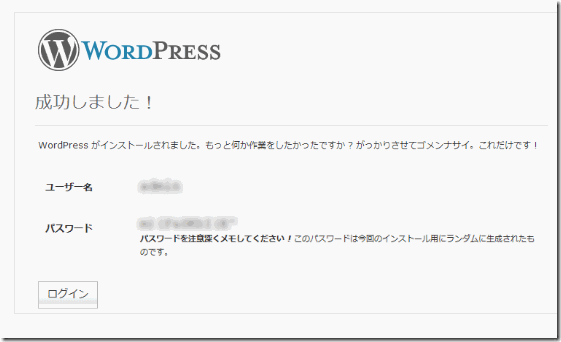
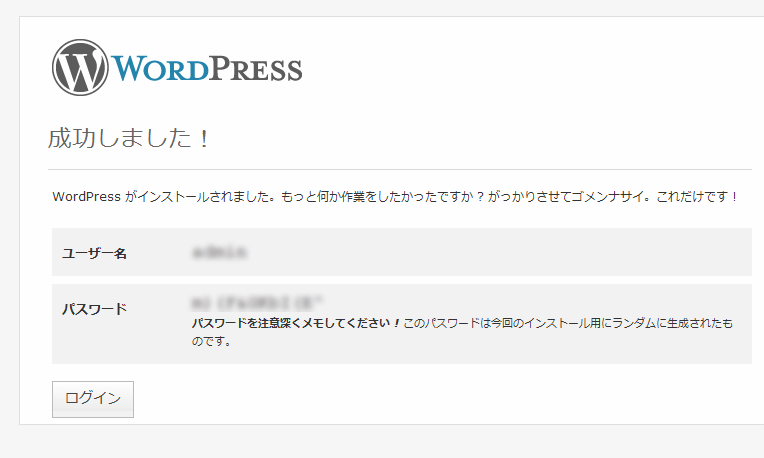
WordPressにログインするためのIDとパスワードが 表示されます。
このIDとパスワードを控えておいてください。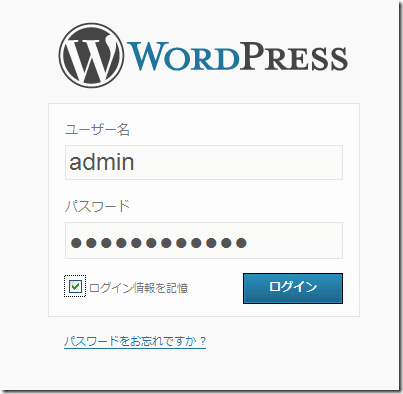
「ログイン」ボタンを押すと、ログイン画面になります。
これでWordPressのインストールは完了しました。
先ほど表示されたID(ユーザ名)とパスワードを入力してログインします。 -
googleにインデックスされた
先ほど、WordPressを使って2つめのブログを作成しようとしたら、誤ってこちらのサイトのファイルを削除してしまいました・・・。
データ自体は、MySQLに保存されているので、日記の内容自体は消えてないんですけれど、画像や設定がすべて消えてしまいました・・・。
改めてデータのバックアップの大切さを思い知らされました。特に画像を頻繁に使ってたので、復旧させるのは大変!
公開当時の様子
WordPressを使ってこのサイトを公開したのが、2010年3月5日。
記事を書き始めた頃は、どこにもリンクを貼らず、Pingだけ飛ばしていました。
そのため、すぐにgoogleクローラーは訪問しました。もちろん、別のPingサーバーのクローラーも。blog.goo.ne.jp – – [05/Mar/2010:22:39:07 +0900] “GET / HTTP/1.1” 200 9742 “-” “gooblog/2.0 (http://help.goo.ne.jp/contact/)”
blog.goo.ne.jp – – [05/Mar/2010:22:39:07 +0900] “GET /index.rdf HTTP/1.0” 404 281 “-” “-”
crawl-66-249-71-214.googlebot.com – – [05/Mar/2010:22:41:39 +0900] “GET / HTTP/1.1” 200 8021 “-” “Mozilla/5.0 (compatible; Googlebot/2.1; +http://www.google.com/bot.html)”
crawl-66-249-71-214.googlebot.com – – [05/Mar/2010:22:41:40 +0900] “GET /?feed=rss2 HTTP/1.1” 200 6401 “-” “Mozilla/5.0 (compatible; Googlebot/2.1; +http://www.google.com/bot.html)”これが最初に記事を書いた後のアクセスログです。
最初の記事は、22時39分あたりに投稿したみたいですね。
Pingを飛ばしたのでgooとgoogleのクローラーが訪問しています。前回までで13個の記事を投稿したんですが、そのたびにPingを飛ばしていたので、クローラーのアクセスだけは頻繁に来ていました。
Googleクローラーの特徴
Googleクローラーは、Pingを飛ばすたびにすぐにクローリングするのですが、トップページとRSSの2つのページしかアクセスしません。
トップページと、RSS以外のページをクローリングしたのは、翌日の6時のことでした。crawl-66-249-71-214.googlebot.com – – [06/Mar/2010:06:09:08 +0900] “GET /?cat=1 HTTP/1.1″ 200 22977 “-” “Mozilla/5.0 (compatible; Googlebot/2.1; +http://www.google.com/bot.html)”
Yahoo!クローラーの特徴
Yahoo!のクローラーは、初期の段階でほとんどアクセスしてこなかったみたいです。
158.205.125.206 – – [08/Mar/2010:01:39:03 +0900] “GET / HTTP/1.1” 200 54573 “http://search.yahoo.com/search?p=&toggle=&cop=&ei=” “Mozilla/4.0 (compatible; MSIE 6.0; Windows NT 5.1; SV1; .NET CLR 1.1.4322; .NET CLR 2.0.50727)”
158.205.125.206 – – [08/Mar/2010:01:39:06 +0900] “GET /wordpress-seo/34.html HTTP/1.1” 200 22544 “http://search.yahoo.com/search?p=&toggle=&cop=&ei=” “Mozilla/4.0 (compatible; MSIE 6.0; Windows NT 5.1; SV1; .NET CLR 1.1.4322; .NET CLR 2.0.50727)”はじめてYahoo!クローラーがアクセスしたのは、3月8日のことでした。
その後、一気に全ページをクローリングしてきました。全ページクローリングしたときのIPは、
b3091160.crawl.yahoo.net – – [08/Mar/2010:06:30:44 +0900] “GET / HTTP/1.0” 200 59575 “-” “Mozilla/5.0 (compatible; Yahoo! Slurp/3.0; http://help.yahoo.com/help/us/ysearch/slurp)”
Googleのインデックス状況
ほんの先ほどまでGoogleでこのサイトはインデックスされていませんでしたが、さっき、テンプレートを削除してしまったときに、同じテンプレートをもう一度ダウンロードしようと「js-o4w」と検索したところ、私のブログが・・・。2位に。
アクセスログを見てみると、Googleからの訪問者がありました。
どうも、「Wordpress 本文の一部」で検索した人みたいです。
4位に位置しています。
だいたい、3日ぐらいでインデックスされたことになります。
はじめは、なかなか他のページをクロールしてくれないので、WordPressはあまりGoogleは好きじゃないのかな。と思いましたが、割とすかれているみたいです。Googleに好かれた理由
実は、昨日、とあるSEOをしました。
今まで作成したブログは、そのSEOを必ずしているんですけれど、それが原因か最低でも100人、最大で3,000人ほどのアクセスがあります。
平均1,300人/日って感じ。もしかしたら、昨日行ったそのSEOが功を奏したのかもしれません。
-
MySQL データベースの作成
MySQLでデータベースの作成、ユーザーの作成を説明します。
レンタルサーバーを使っている場合は、すでに提供されていると思うので今回の作業は必要ないでしょう。Webminを使っての操作
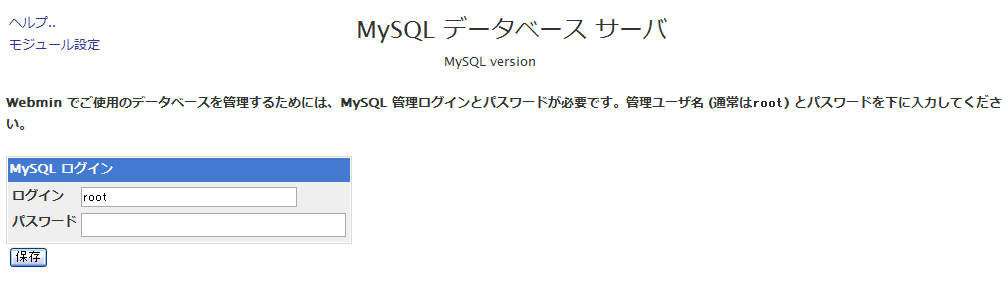
コマンドラインを使ってもいいんですけれど、一応Webminでログインしてみます。
最初は「root」でログインするみたいですね。サーバーのrootでログイン。ログイン
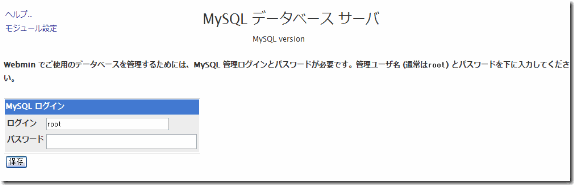
ユーザの作成
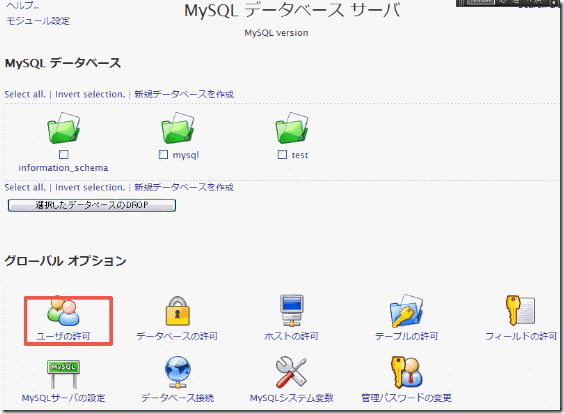
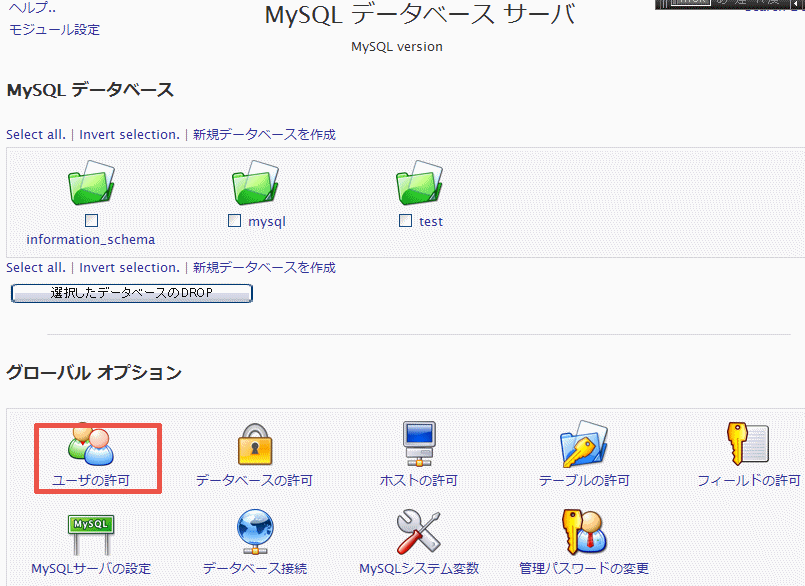
上がWebminのMySQLの管理画面です。
はじめからいくつかサンプル?としてデータベースが作成されているみたいです。
「ユーザの許可」をクリックします。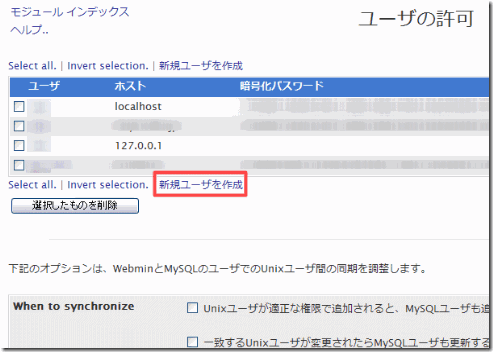
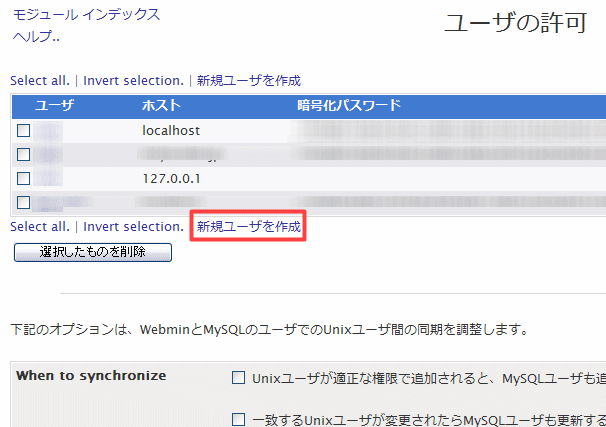
「新規ユーザを作成」をクリック。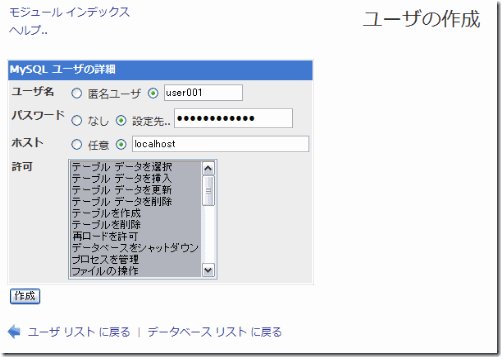
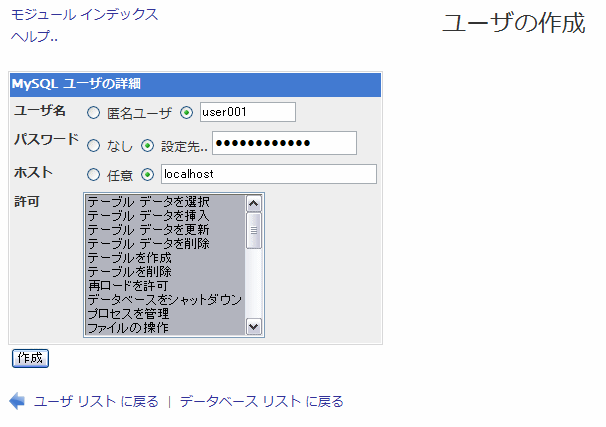
「ユーザ名」「パスワード」「ホスト」「許可」を設定します。
「許可」は、すべてを選択。最初の項目をクリックし、最後の項目を「Ctrl」を押しながらマウスでクリック。データベースの作成
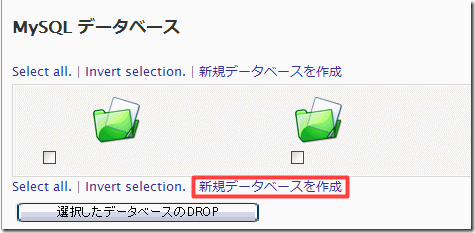
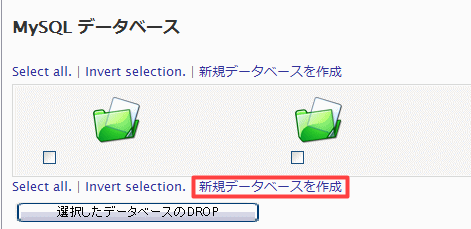
再びMySQLの管理画面に戻り、「新規データベースの作成」をクリック。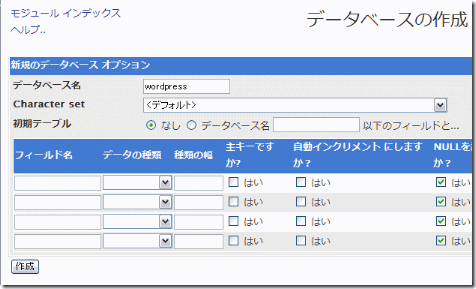
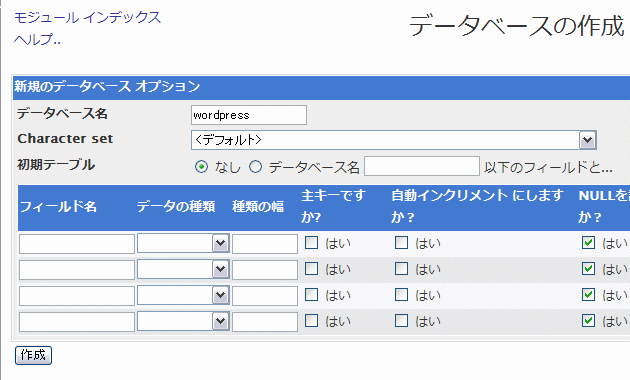
データベース名に「wordpress」にして「作成」ボタンをクリック。
※ データベース名は好きな値にしてください。これでMySQLの設定は完了です。
ここで設定した「データベース名」と「ユーザ名」そして「パスワード」をメモに控えておいてください。 -
WordPressの表示を速くする WP Super Cache
Wp-CacheというWordPressの出力を拘束にするプラグインをインストールしようとしたんですけれど、インストールは出来たものの、うまく使えないので色々調べていると、どうもWordPress2.8.1以降だと使えないらしい??
さらに調べると、WP Super Cacheというに多様な機能を提供してくれるプラグインがあることがわかりました。
参考にしたのは、「WP Super Cache」というプラグインを使ってみましたWP Super Cacheをインストールする
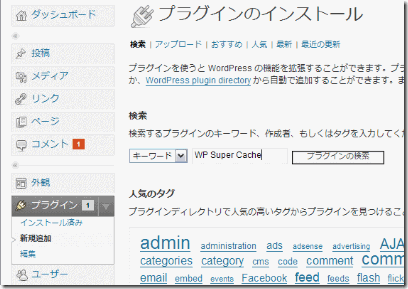 WordPressの管理画面の「プラグイン」の「新規追加」を開きます。
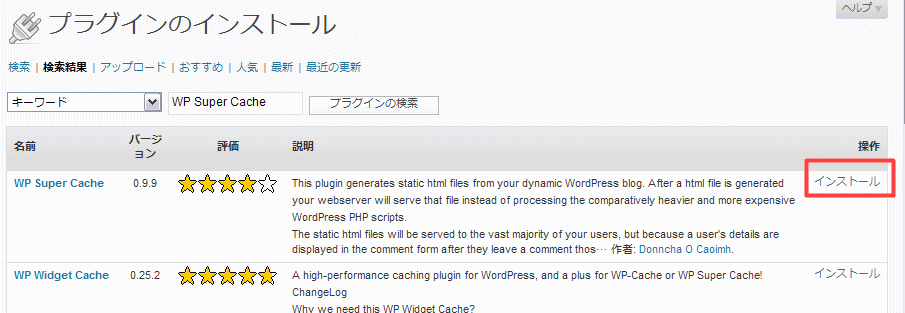
「WP Super Cache」でプラグインを検索します。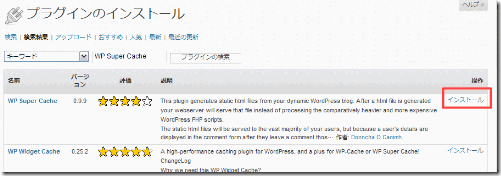
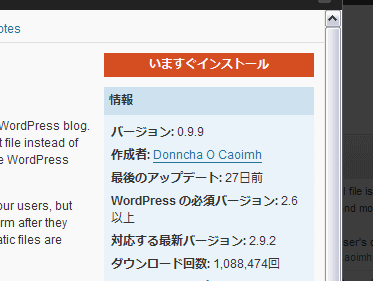
一番上に表示された「WP Super Cache」の「インストール」をクリックします。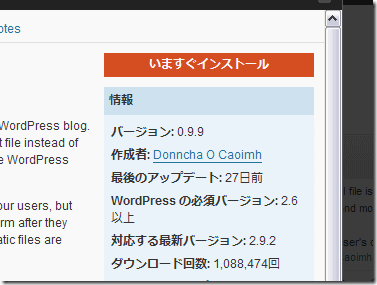
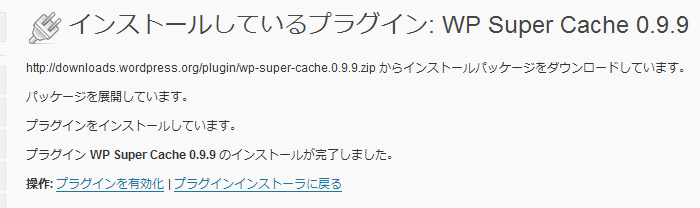
「今すぐインストール」をクリック。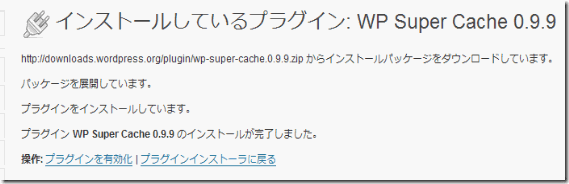
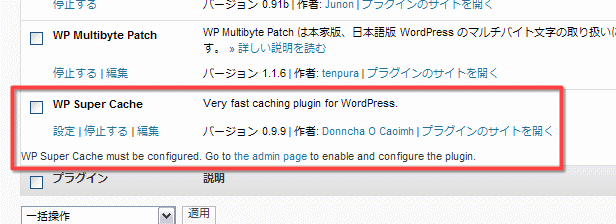
「プラグインを有効化」をクリック。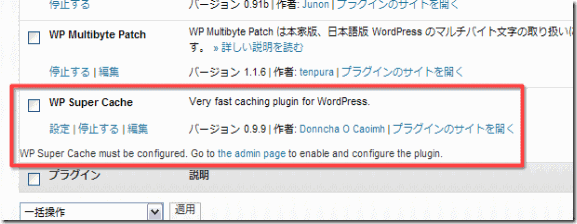
「設定」をクリックします。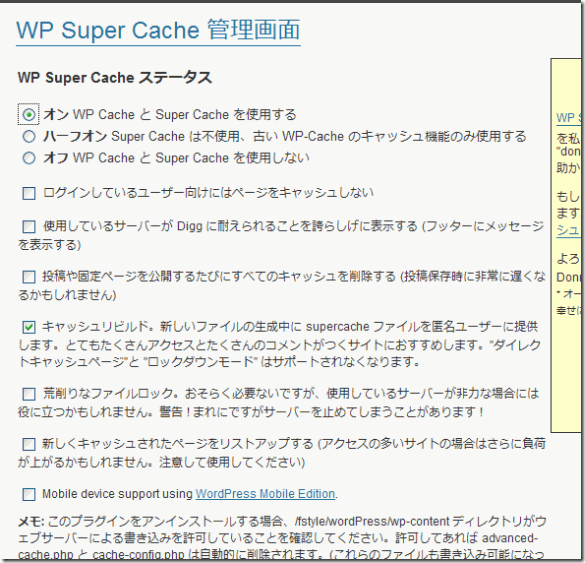
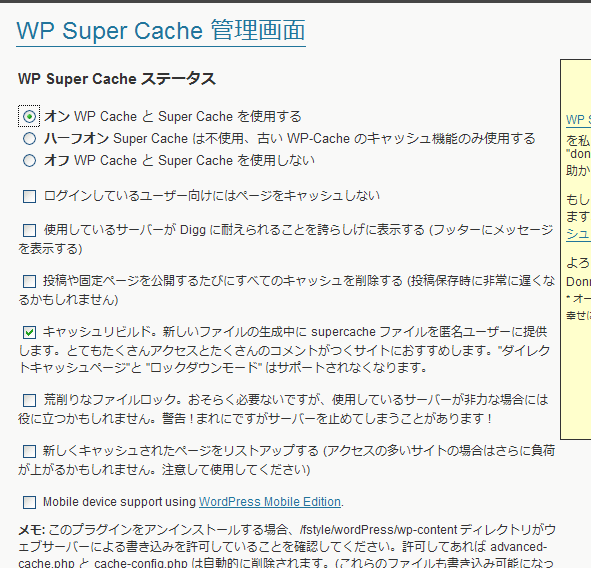
設定項目は非常に多いんですけれど、とりあえず一番上にある「オン WP Cache とSuper Cacheを使用する」にチェックを入れて動作させてみました。
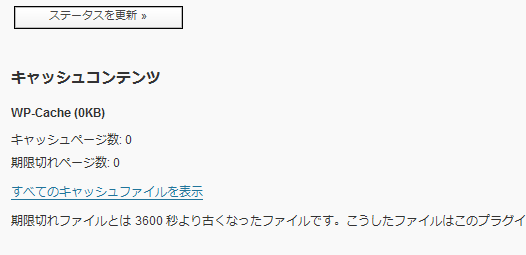
「ステータスを更新」をクリックします。試してみる
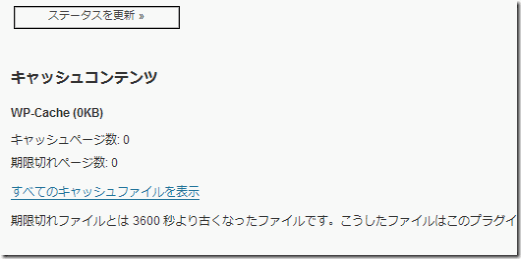
設定を有効にさせた直後です。
まだキャッシュされたページはありません。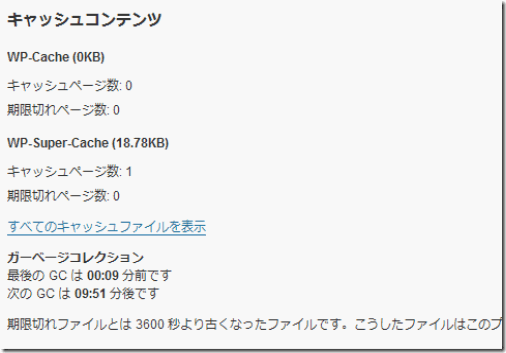
試しにアーカイブのひとつをブラウザでアクセスしてみました。
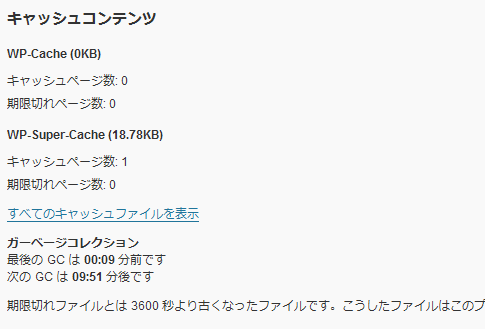
その後、ステータスを更新してみると・・・
上のようにキャッシュページ数が1になっていました。その時の様子をビデオで撮影してみました。
効果はてきめん!
威力はてきめんでした。
アーカイブページを表示させたところ、キャッシュされる前は約3秒ほどかかりました。
WP Super Cacheは、一度アクセスするとキャッシュが作成され、次回以降そのキャッシュを利用して出力されるため、非常に表示が速くなります。
よって2回目は、一瞬で表示されています。トップページは特に劇的な変化で、キャッシュ前は11秒程かかりました。
ところがキャッシュ後は、一瞬で表示されるようになりました。キャッシュの状態
ある程度時間が経過したものは、削除されるようです。
この時の時間も変更可能です。とにかくものすごい効果なので、もしWordPressを使っているのであれば、是非とも使いたいプラグインのひとつです。
最新のバージョンでは日本語表示に対応しているようです。注意
ひとつ気がついた点があります。
まず、新しい記事を投稿すると、トップページのキャッシュは削除されるみたいです。
上の画像は、新しい記事を投稿した後のキャッシュの状況で、トップページ(wordpres.f-mobile.org/のところ)の経過時間が「158」になっています。
wordpress.f-mobile.org/setting/178.html/ が、投稿した記事のURLで、「125」になっています。ところが、新しい記事が所属するカテゴリーのページ wordpress.f-mobile.org/category/setting が「1385」でキャッシュが更新されていません。
このページに何度アクセスしても、表示されるのは記事を投稿する前の状態のままです。WP Super Cacheは、WP CacheとSuper Cacheの2つのモードがあって、
- WP Cache・・・ファイルが更新されるとそちらを表示
- Super Cache・・・ファイルが更新されてもキャッシュを表示
Super Cache
その後、先ほどの wordpress.f-mobile.org/category/setting が、「古いSuper Cache」に移動されています。
ところがこの状態で wordpress.f-mobile.org/category/setting にアクセスしても新しく投稿した記事へのリンクは表示されていませんでした。
どうやら「 Super Cache 」モードだと、キャッシュファイルがある限りキャッシュの方を表示させるようです。
投稿した記事を修正してみると
さて、今度は先ほど投稿した記事を修正してみました。
すると、上の画像のようなステータスになりました。
トップページと、 worpress.f-mobile.org/setting/178.html/.needs-rebulid というファイルが更新されたみたいです。実際にトップページにアクセスしてみると、きちんと修正した内容が反映されていました。
ところが、カテゴリーページは記事の投稿前のままでした。
どうやら、Super Cacheモードだと、古い状態が表示されてしまう可能性が高いようです。
その分高速ですが。
もし、更新をあまりしなくなったブログで、アクセス数が多ければこのSuper Cacheモードの方が向いているかもしれません。WP Cache
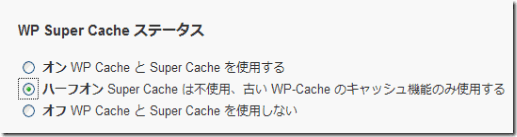
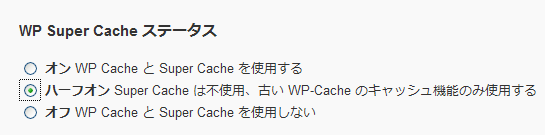
つづいて「ハーフオン」モードにしてみました。このハーフオンモードだと、記事を投稿・修正すると、関連するページがすべて更新されるみたいです。
たとえば、記事ページ、トップページ、カテゴリーページどれも更新され、2回目以降のアクセスはキャッシュを使うようです。
再び記事を修正すると、キャッシュが無効になります。 -
カテゴリーページの本文を一部だけ表示
カテゴリーページは、そのカテゴリーに所属する記事が掲載されますが、私が使用しているテーマのJs O4w 1.1.5は、タイトルや日付以外に、記事全文が表示されてしまいます。
これは、WordPressデフォルトのテーマも同じで、カテゴリー内にたくさんのページが存在すると、どんな記事がそのカテゴリーの中にあるのか、わかりづらくなっています。そこで、カテゴリートップページを改良して、「記事のタイトル」と「日付」、そして「本文の一部を抜粋した記事」を表示させるようにしてみました。
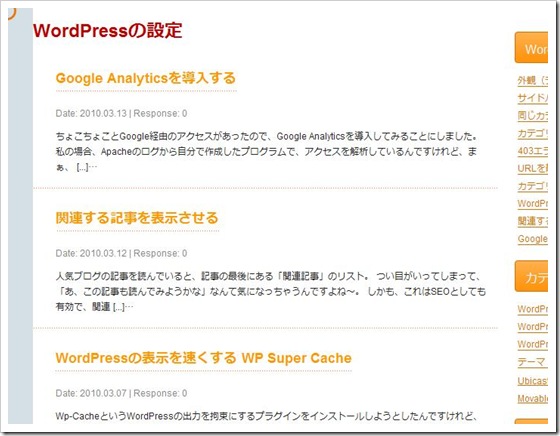
カテゴリーページとは、各カテゴリーのインデックスページです。例)WordPressのインストール
実は、この記事を書いたときはWordPressに触れてから数日後だったということもあり、強引にPHPで記事の一部を抜粋させるようにしてたんですけれど、よくよく調べてみたら「the_excerpt()」という関数を使って本文の一部を抜粋して表示させてみました。
カテゴリーページのデザインは
各テーマのデザインテンプレートは、「wp-content」の「themes」というフォルダにはいっています。
たとえば、私が使用しているテーマJsO4wは、「js-o4w」にしまってあります。
また、WordPressの初期のテーマは、「classic」や「default」というフォルダにしまってあります。この各テーマのフォルダの中にある「category.php」がカテゴリーページのテンプレートになるわけですが、Js-O4wやclassicには「category.php」が存在しません。
WordPressは、カテゴリーページを表示させるときに「category.php」がないと、最終的に「index.php」というファイルを取り込んで表示させるようです。ただ、この「index.php」は、ブログのトップページにも使用されているので、このindex.phpをいじってしまうと、トップページも変更されてしまいます。
そこで、「category.php」を作成して、カテゴリーページはトップページとは異なるデザインにしてみましょう。
※ すでにcategory.phpがあるテーマを使用している場合は、それを使用します。category.phpがあるテーマを使用している場合
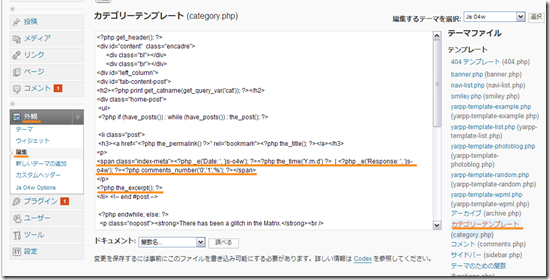
すでに「category.php」がある場合は、管理画面の「外観」の「編集」を開き、左側のテンプレートの中から「カテゴリーテンプレート」をクリックし、抜粋をを表示させたい部分を改良します。category.phpが無い場合
category.phpを0からつくると大変なので、「idnex.php」を元に作成してみます。
index.phpを秀丸などのエディタで開き、category.phpの名前で同じサーバー上のフォルダに保存します。改良してみる
<div id=”tab-content-post”>
<div class=”home-post”>
<ul>
<?php if (have_posts()) : while (have_posts()) : the_post(); ?>
<li class=”post”>
<h2><a href=”<?php the_permalink() ?>” rel=”bookmark”><?php the_title(); ?></a></h2>
<p>
<span class=”index-meta”><?php _e(‘Date: ‘, ‘js-o4w’); ?><?php the_time(‘Y.m.d’) ?> | <?php _e(‘Category: ‘, ‘js-o4w’); ?><?php the_category(‘, ‘) ?> | <?php _e(‘Response: ‘, ‘js-o4w’); ?><?php comments_number(‘0′,’1′,’%’); ?></span>
</p>
<?php the_content(__(‘Read the rest of this entry »’, ‘js-o4w’)); ?>
</li> <!– end #post –>この部分を、
<div id=”tab-content-post”>
<!– カテゴリーのタイトルをH2タグで囲んで表示させる –>
<h2><?php print get_catname(get_query_var(‘cat’));?></h2>
<div class=”home-post”>
<ul>
<?php if (have_posts()) : while (have_posts()) : the_post(); ?>
<li class=”post”>
<h3><a href=”<?php the_permalink() ?>” rel=”bookmark”><?php the_title(); ?></a></h3>
<p>
<!– 日付とコメント数を表示させる –>
<span class=”index-meta”><?php _e(‘Date: ‘, ‘js-o4w’); ?><?php the_time(‘Y.m.d’) ?> | <?php _e(‘Response: ‘, ‘js-o4w’); ?><?php comments_number(‘0′,’1′,’%’); ?></span>
</p>
<?php //the_content(__(‘Read the rest of this entry »’, ‘js-o4w’)); ?>
<!– 記事本文を抜粋して表示 –>
<?php the_excerpt(); ?>
</li> <!– end #post –>このように変更しました。
<h2><?php print get_catname(get_query_var(‘cat’));?></h2>
ここは、記事リストの上の方にそのカテゴリーの名前を取得し、H2タグで囲んでいます。
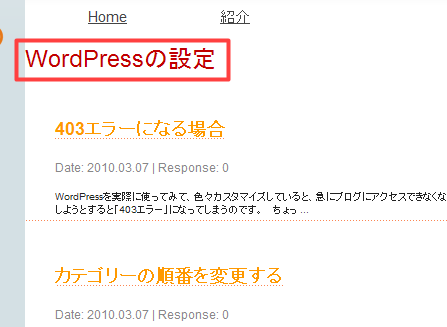
↓こんな感じ。■色で囲まれた部分。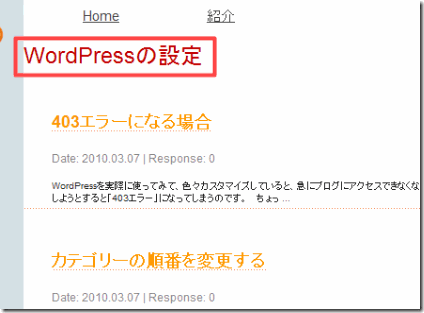
<?php the_excerpt(); ?>

抜粋の部分のソースは上のようになりました。
ちゃんとPタグで囲んで出力してくれるみたいです。
CSSもちょっといじって、各記事の区切りに点線を入れてみました。
これで、カテゴリートップページに訪問したときに、カテゴリー内にどういった記事があるのか一目でわかるようになったと思います。もし、お気に入りのテーマが見つかったんだけれど、カテゴリーページに本文全部が表示されてしまう・・・なんて場合は、参考にしてみてください。
-
all-in-one-seo-packでSEO
このAll in One SEO Packというプラグインを導入すれば、ほぼ基本的なSEOをWordPressに取り込むことが出来ます。
SEOの基本
ページのタイトル
私がSEOに目覚めた2005年の夏。
私がまず行ったSEOは、「タイトルの最適化」でした。
たとえば、それまでは「今日学んだSEOはMETAタグのDESCRIPTION」のようなタイトルで記事を投稿していたとします。
これを修正して、「DESCRIPTION でページの説明を明確にする」や「DESCRIPTION とは」とか、「DESCRIPTION でSEO」のような単純明快なタイトルにしました。また、ページのタイトルには、「今日学んだSEOはMETAタグのDESCRIPTION — SEO奮闘記 —」のような「サイトタイトル」が含まれていたので(Movable TypeもWordPressも、初期設定のままだとこういう仕様になっています)、サイトタイトルを削除するようにしました。
※ サイトタイトルとは、ブログのトップページのタイトルです。私のこのブログなら「WordPressの設定入門」ですね。効果は劇的で、それまでの3倍ほどのアクセス数になりました。
このように、記事のタイトルはSEOには非常に重要です。
ページの概要 Description
それ以外にも、METAタグの「DESCRIPTION」や「KEYWORD」も重要だと思っています。
上の画像は、「URLを静的なページに変換する」をGoogleで検索したときの結果。
私のこのブログの1ページが検索結果に表示されています。(検索結果1位の部分)
他のサイトの抜粋の部分が、本文からの切り出しなのに対して、私のサイトの部分は、
「WordPressのアーカイブのURLをカテゴリー事に分け~」
のような短い文章になっています。
また、他のサイトの場合、途中で文章が終わって「…」になっているのに対し、私のサイトの場合は、きちんと文章が終わっています。
実は、私のサイトの抜粋の部分は、Descriptionで指定した文章なのです。Movable Typeでは、初期設定ではDESCRIPTIONを入力できないため、改良して記事事に自由に入れられるようにしたところ、やはり順位が上がったという経験があります。
実際、当時作成したブログは、いまだに1日あたり1000人近くのアクセスがあり、そのほとんどが検索サイト経由なのです。
Discriptionで指定したからといって、確実に上位表示されるわけではないと思いますが、やらないよりやっておいた方がいいと思います。WordPressでDESCRIPTIONを有効にするには
さて、今回紹介するプラグインは、各アーカイブにDESCRIPTIONやKEYWORDを設定できるプラグインです。
DESCRIPTIONとは
DESCRIPTIONとは、簡単にいえばそのページの概要を記入できるMETAタグのオプションですね。
たとえば、<meta name=”description” content=”ここの文章がそのページの概要に当たるわけです。あんま長すぎてもダメ”>
みたいなタグをBODYタグより前、HEADタグの中に記入することによって、そのページがどんなページなのかを検索サイトに知らせるためのタグのひとつです。
検索サイトで検索した場合、ページのタイトル以外に検索したキーワードの周辺の文章も表示されますが、検索したキーワードがDESCRIPTIONに含まれていると、検索サイトは本文中ではなく、DESCRIPTIONに指定された文章を優先的に表示するようです。
そのため、単に順位を上げるためだけでなく、より確実にクリックしてもらうような事も可能になってきます。Movable Typeだけでなく、ほとんどのブログがこのDISCRIPTIONを指定できないので、なるべく他のサイトと差をつけるためにも、DISCRIPTIONを記述しておきたいものです。
今回紹介する「All-in-One-SEO-Pack」というWordPressのプラグインは、このDESCRIPTIONを記入できちゃうすごいプラグインなんですね。
Descriptionだけじゃなくて、Keywordも記入できるし、他のプラグインや改造ではむずかしかったアーカイブやカテゴリートップのページタイトルの改良、またページのURLも変更できてしまうすごいプラグイン。私はこうした機能を使いたいがために、ブログ自体を0から自分でプログラムしてしまったんですけれど、もうそんな苦労は必要ないわけですね。
日本語版
もともとは海外の雄志が公開しているものなんですけれど、2バイト文字に対してはバグがあるらしくって、日本語化もされています。
インストール
ダウンロードしたら、解凍し、サーバーにアップロードします。
アップロード先は、「wp-content」の「plugins」の中です。
一応パーミッションも変更しておいてください。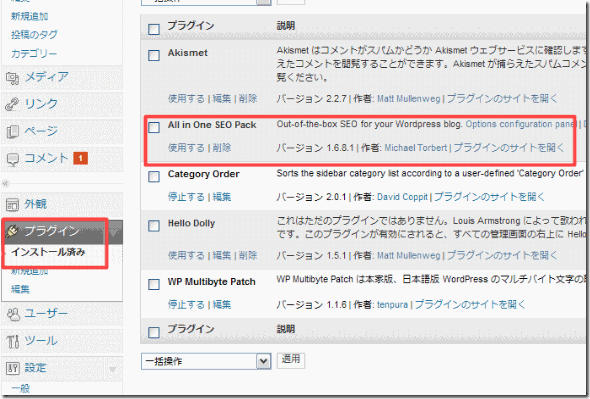
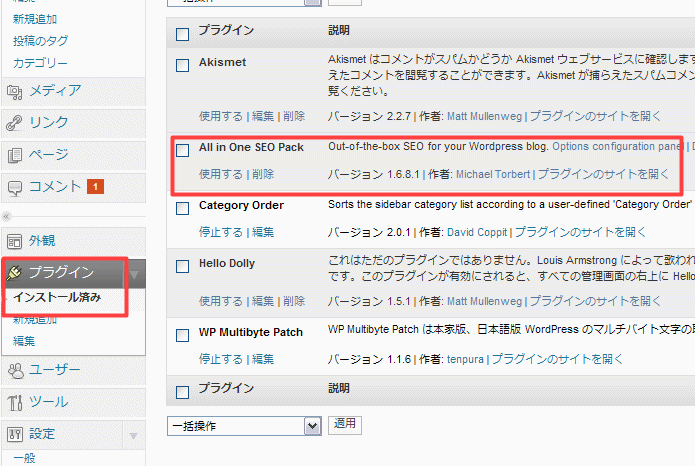
アップロードしたら、WordPressの管理画面にログインし、「外観」の「プラグイン」をクリック。
「All in One SEO Pack」という項目が表示されていれば、OKです。
「使用する」をクリックします。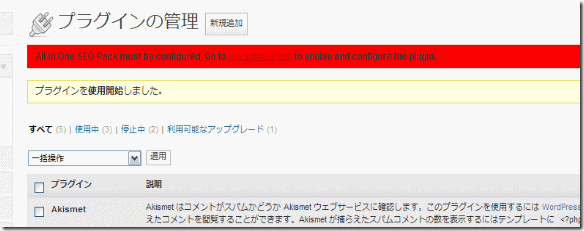
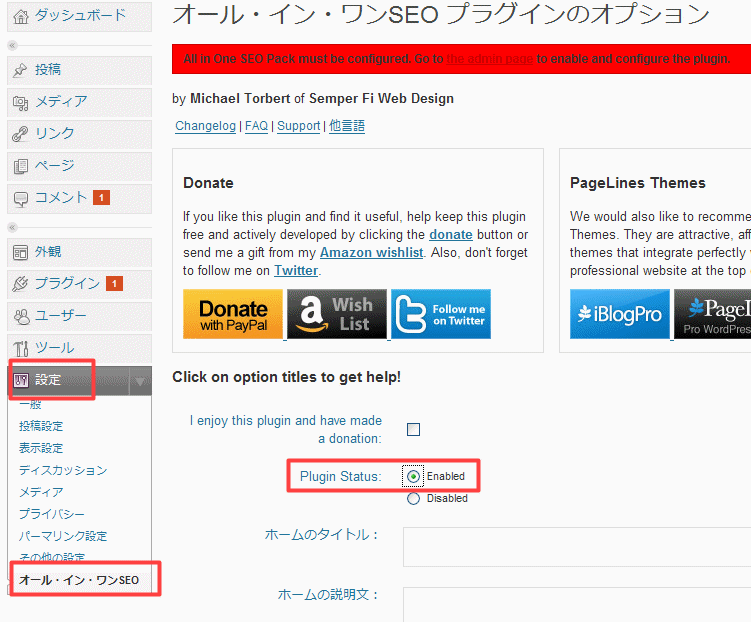
今のバージョン(2010年3月7日)では、どうもエラーがあるようで上のように警告が表示されます。エラー対策
このようなエラーが表示された場合は、
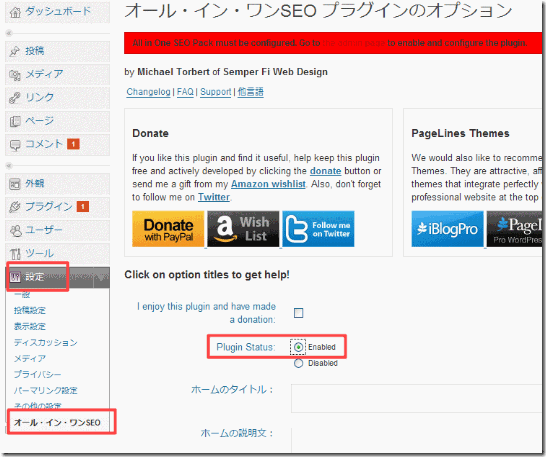
「設定」の「オール・イン・ワンSEO」をクリックし、「Plugin Status」を「Enabled」にチェックを入れ、下の「オプションを更新」をクリックします。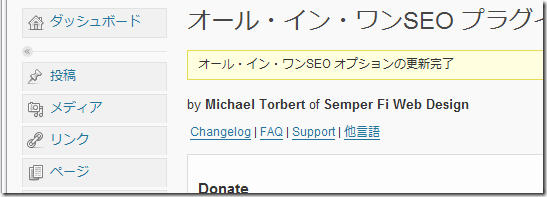
エラーが表示されなくなりました。記事の投稿画面
実際に有効になったか確認してみましょう。
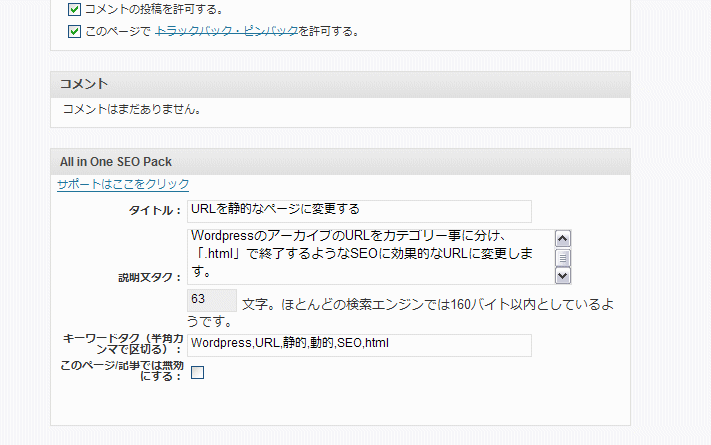
WordPressの管理画面にいき、「投稿」の「編集」とクリックし、
過去に投稿した記事を修正する画面にします。画面の下部に、ちゃんと「」の項目が追加されています。
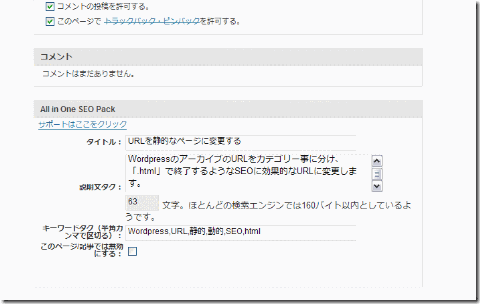
上のように記入してみました。以下が、All in One SEO Packを使う前の初期状態のヘッダー。
<!DOCTYPE html PUBLIC “-//W3C//DTD XHTML 1.0 Transitional//EN” “http://www.w3.org/TR/xhtml1/DTD/xhtml1-transitional.dtd”><html xmlns=”http://www.w3.org/1999/xhtml” dir=”ltr” lang=”ja”>
<head profile=”http://gmpg.org/xfn/11″>
<meta http-equiv=”Content-Type” content=”text/html; charset=UTF-8″ />
<title>URLを静的なページに変更する | WordPressの設定入門</title>
<link rel=”canonical” href=”http://wordpress.f-mobile.org/wordpress-seo/127.html” />
<link rel=”stylesheet” href=”http://wordpress.f-mobile.org/wp-content/themes/js-o4w/style.css” type=”text/css” media=”screen” />
<link title=”RSS 2.0″ type=”application/rss+xml” href=”http://wordpress.f-mobile.org/feed” rel=”alternate” />
<link rel=”pingback” href=”http://wordpress.f-mobile.org/xmlrpc.php” />
<link rel=”alternate” type=”application/rss+xml” title=”WordPressの設定入門 » URLを静的なページに変更する のコメントのフィード” href=”http://wordpress.f-mobile.org/wordpress-seo/127.html/feed” />
<script type=’text/javascript’ src=’http://wordpress.f-mobile.org/wp-includes/js/comment-reply.js?ver=20090102′></script>
<link rel=”EditURI” type=”application/rsd+xml” title=”RSD” href=”http://wordpress.f-mobile.org/xmlrpc.php?rsd” />
<link rel=”wlwmanifest” type=”application/wlwmanifest+xml” href=”http://wordpress.f-mobile.org/wp-includes/wlwmanifest.xml” />
<link rel=’index’ title=’WordPressの設定入門’ href=’http://wordpress.f-mobile.org’ />
<link rel=’start’ title=’wordPressのダウンロード’ href=’http://wordpress.f-mobile.org/install/12.html’ />
<link rel=’prev’ title=’403エラーになる場合’ href=’http://wordpress.f-mobile.org/setting/116.html’ />
<meta name=”generator” content=”WordPress 2.9.2″ />
<link rel=’canonical’ href=’http://wordpress.f-mobile.org/wordpress-seo/127.html’ />
</head>
下が適用させた後のヘッダー部分のソース。
<!DOCTYPE html PUBLIC “-//W3C//DTD XHTML 1.0 Transitional//EN” “http://www.w3.org/TR/xhtml1/DTD/xhtml1-transitional.dtd”><html xmlns=”http://www.w3.org/1999/xhtml” dir=”ltr” lang=”ja”>
<head profile=”http://gmpg.org/xfn/11″>
<meta http-equiv=”Content-Type” content=”text/html; charset=UTF-8″ />
<title>URLを静的なページに変更する</title>
<link rel=”canonical” href=”http://wordpress.f-mobile.org/wordpress-seo/127.html” />
<link rel=”stylesheet” href=”http://wordpress.f-mobile.org/wp-content/themes/js-o4w/style.css” type=”text/css” media=”screen” />
<link title=”RSS 2.0″ type=”application/rss+xml” href=”http://wordpress.f-mobile.org/feed” rel=”alternate” />
<link rel=”pingback” href=”http://wordpress.f-mobile.org/xmlrpc.php” />
<link rel=”alternate” type=”application/rss+xml” title=”WordPressの設定入門 » URLを静的なページに変更する のコメントのフィード” href=”http://wordpress.f-mobile.org/wordpress-seo/127.html/feed” />
<script type=’text/javascript’ src=’http://wordpress.f-mobile.org/wp-includes/js/comment-reply.js?ver=20090102′></script>
<link rel=”EditURI” type=”application/rsd+xml” title=”RSD” href=”http://wordpress.f-mobile.org/xmlrpc.php?rsd” />
<link rel=”wlwmanifest” type=”application/wlwmanifest+xml” href=”http://wordpress.f-mobile.org/wp-includes/wlwmanifest.xml” />
<link rel=’index’ title=’WordPressの設定入門’ href=’http://wordpress.f-mobile.org’ />
<link rel=’start’ title=’wordPressのダウンロード’ href=’http://wordpress.f-mobile.org/install/12.html’ />
<link rel=’prev’ title=’403エラーになる場合’ href=’http://wordpress.f-mobile.org/setting/116.html’ />
<meta name=”generator” content=”WordPress 2.9.2″ />
<link rel=’canonical’ href=’http://wordpress.f-mobile.org/wordpress-seo/127.html’ /><!– All in One SEO Pack 1.6.8.1 by Michael Torbert of Semper Fi Web Design[297,372] –>
<meta name=”description” content=”WordpressのアーカイブのURLをカテゴリー事に分け、「.html」で終了するようなSEOに効果的なURLに変更します。” />
<meta name=”keywords” content=”wordpress,url,静的,動的,seo,html” />
<link rel=”canonical” href=”http://wordpress.f-mobile.org/wordpress-seo/127.html” />
<!– /all in one seo pack –>
</head>このように、タイトルタグの中身や、DescriptionやKeywordsが自由にアーカイブ事に設定できるようになりました。
なお、投稿した記事だけでなく、新しく投稿する記事にも有効です。また、Windows Live Writerで投稿したようなアーカイブは、記事の本分の最初の一部がDiscriptionとして設定されるようです。
SEOを極めたいというのであれば、WordPress+All in One SEO Packは、あなたのかゆいとこまで手が届く機能を提供してくれるでしょう。
注意点
All in One SEO Packを有効化させても反映されない!
なんて人は、WP Super Cacheのキャッシュを削除してください。WordPressを引っ越した場合
WordPressを使っているサーバーを引っ越した場合の設定の仕方を紹介します。
新しくWordPressをインストールし、「All in One SEO Pack Importer」をインストールします。「設定」の「ALOSEOP Importer」をクリック。
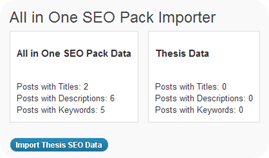 今まで設定したSEOデータをインポートします。
 -
URLを静的なページに変更する
WordPressは、初期設定のままだとページのURLが
http://wordpress.f-mobile.org/?p=123
というような、URLだけではどんなページなのか判断できないようなURLになります。
静的なページと動的なページ
SEOの世界で一度は目にするのが、「静的なページの方が有利」という表現。
いったい静的なページとはなんなんでしょうね。
たぶん、SEOをかじったことがある人のほとんどが、CGIやPHPといったサーバーサイドプログラムについてはよくわからない人ばかりでしょう。
そのため、よくわからない技術だけれど、SEOスパマーが行っているから動的なページはSEOに向いてない。というのが都市伝説化してしまったような気がします。動的なページというのは、CGIやPHPを使って送られてくるパラメーターやサーバーに保存されたデータを元に、ページの内容を変更する技術です。
最もわかりやすい例が、掲示板やチャットでしょう。掲示板は、誰かがコメントを書き込むことによってページの内容が変化します。
SEOが騒がれはじめた頃、SEOとして「多くのページからリンクをもらっている程、検索結果の上位に表示される傾向がある」というのが一般的になりました。
そのため、CGIやPHPが出来る人は、こぞってCGIやPHPで莫大なページを一瞬で作成し、検索サイトで上位に表示させたいページへリンクを貼りました。
当時のGoogleは、この程度のスパム行為に影響されるレベルでしかありませんでした。
事実、当時の検索結果は、上位にアダルトサイトや意味不明なことが書かれているサイトが多数上位に表示されていたのです。そのためGoogleは、単にリンクされている料だけではなく、きちんとしたページからのリンクかどうか。また、大量の無意味なページかどうかをフィルターとして導入しました。
その判断のひとつが、動的なページ=スパムサイト というのではないか。という都市伝説が出来たのです。実際には、WikipediaやAmazonのページは、動的なページに当たるので、動的なページがSEOに弱いというわけではないと思いますが。
静的なページとは
それに対して静的なページとは、サイト管理者が書き換えない限りページ内容が変化しないページのことで、一般的にURLの末尾が「.html」といった拡張子で終了するページのことをいいます。
実際には、「.html」で終わるURLが静的なページとは言えないのですが、多くのサイトの「.html」で終わるURLは、静的なページといってもいいでしょう。
静的なページがSEOに有利かどうかは、謎に包まれたままですが、今回はWordPressの各アーカイブへのリンクを
http://aaaaaaa.com/category/123.html
のような、
- カテゴリー事にフォルダに分けたようなURL
- URLの末尾をアーカイブのNoに「.html」をつけたURL
にしてみました。
静的なページのURLにするには
今回は、ドメインの後が、
カテゴリーのスラッグに設定した文字
でカテゴリー分けし、
アーカイブのNo+.html
というファイル名にするようにしてみます。
たとえば、私のサイトでいうと、http://wordpress.f-mobile.org/wordpress-seo/34.html
です。
「wordpress」がカテゴリーのスラッグで、「34」がアーカイブのNoです。
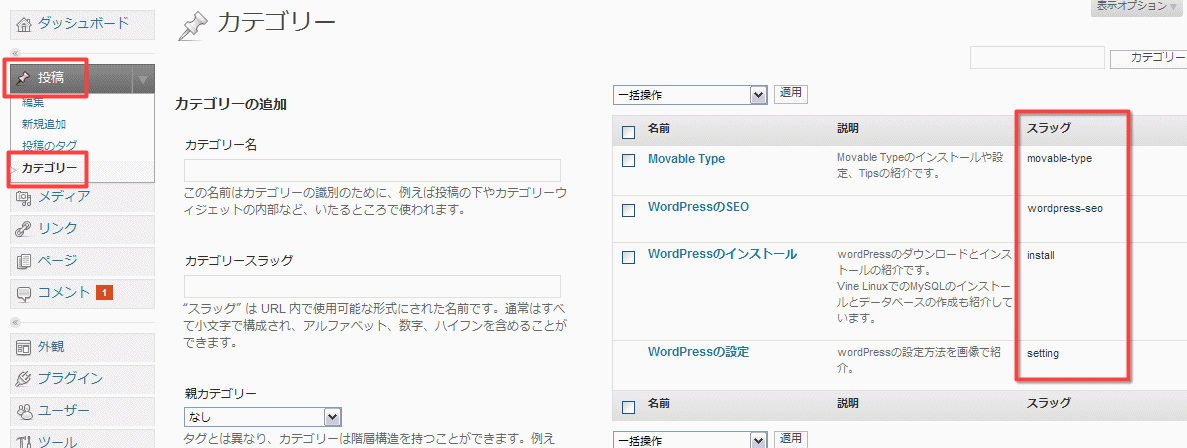
アーカイブのNoは、新しい記事ほど数字が大きくなります。カテゴリーのスラッグとは
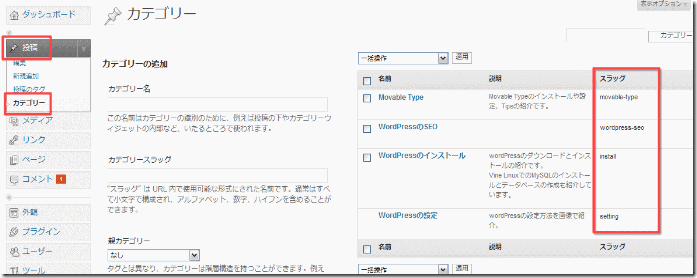
カテゴリーのスラッグとは、カテゴリーを作成するときに設定した「カテゴリースラッグ」です。
管理画面の「投稿」→「カテゴリー」で作成・修正が出来ます。
注意しなければならないのは、このスラッグがURLの一部になるので、「半角英数字」か「-(ハイフン)」か、「_(アンダーバー)」でなければならないことです。
日本語でもエラーにはなりませんが、外部からアクセスできるURLにはならないようです。
この辺は文字コードが関係していると思われますが。また、スペースも禁止です。もし、二つの単語を使用したい場合は、あいだに「-(ハイフン)」を挟むようにしましょう。
私のサイトの例では、「wordpress-seo」です。
このハイフンは、一時期googleでは単語と単語の区切りと認識されていました(現在はハイフンでもアンダーバーでも関係ないようですが)。静的なページライクなパーマリンクにする
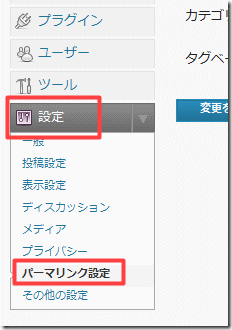
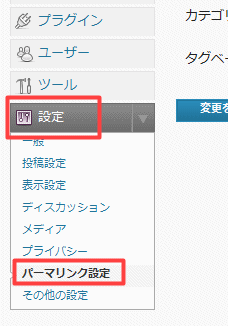
次に「設定」の「パーマリンク設定」に行き、
カスタム構造にチェックを入れ、その値を/%category%/%post_id%.html
にします。
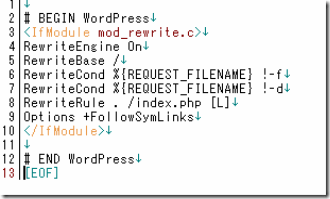
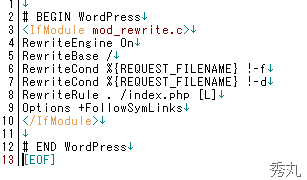
「変更を保存」と書かれたボタンをクリックすると、有効になります。この時、「.htaccess」が自動的に書き換わります。
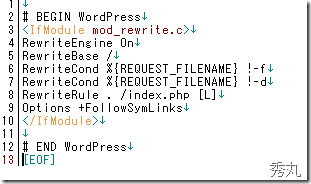
こんな感じになるんですけれど、場合によってはこのことによって403ステータスコードを返すようになる場合があるので、その場合「.htaccess」の</IfModule>の上あたりに、Options +FollowSymLinks
という一行を付け加えてください。
詳しくは、403エラーになる場合を参考に。 -
403エラーになる場合
WordPressを実際に使ってみて、色々カスタマイズしていると、急にブログにアクセスできなくなる場合があります。
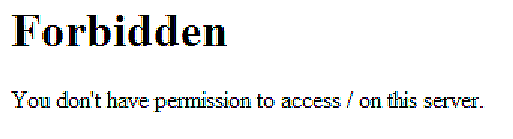
具体的には、アクセスしようとすると「403エラー」になってしまうのです。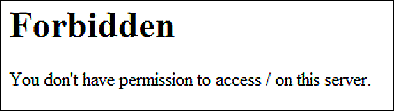
ちょっと専門的になってしまいますが、これは「403 ステータスコード」といって、なにかしらエラーがあった場合に、そのエラーの詳細を番号で返すんですが、そのエラーの原因が403ですよ。という意味になります。
この403ステータスコードの意味は、そのURLへのアクセスは許されていませんよ。になります。
よく、IDとパスワードを入力するようなページで、IDもしくはパスワードを3回間違えると、このエラーが表示されます。
ただ、今回のエラーは、特別パスワードを必要とするページでないのに、こういったエラーが表示される・・・。原因と対策
原因は、.htaccessにあります。
WordPressをダウンロードし、解凍すると「.htaccess」というファイルがあるはずです。
このファイルは、サーバーの設定をユーザーがカスタマイズするための機能を提供していて、普通であればサーバー管理者が設定しなければならないような場合でも、ユーザーがこのファイルを用いることによって自由に設定できるのです。
たとえば、アクセス制限をしたり、CGIを動かしたり・・・。詳しい説明は省きますが、どうもWordPressの設定を変更すると、場合によってこの「.htaccess」が書き換えられるらしくて、それが原因でサーバーが「403ステータスコード」を返すようなのです。
その設定というのが、「設定」の中にある「パーマリンク設定」です。
WordPressでは初期設定だと、各記事へのページは、http://wordpress.f-mobile.org/?p=123
というような、URLだけではどんなページか判断できないようなURLになります。
「?」は、CGIやPHPといったプログラムに「値」を渡すための記述で、上の場合「p」という項目が「123」ですよ。というのをサーバー側に渡しています。一時期、スパムサイトがはやったときに、CGIやPHPだと簡単に数万ページのサイトを構築できるということもあって、こうした値を渡すURLがスパムサイトではやりました。
そのせいか、SEO的にこうした値を渡すようなURLは避けた方がいいんじゃないか。という都市伝説がまことしやかにささやかれるようになりました。
実際には、検索サイト(googleとか)は、そうしたURLでスパムサイトかどうかを判断しているわけではないんでしょうけれど、ある程度URLからページの内容を判断できた方が良さそうです。
そこで、先ほどのように「設定」の「パーマリンクの設定」で変更しようとしたところ、このエラーが出るようになったと・・・。原因は、「.htaccess」に「Options +FollowSymLinks」という一行がないのが原因です。
対策
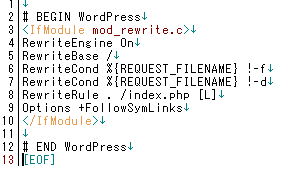
ただ、この一行がなくても動作しているサーバーも多い(というか、普通は動作すると思います)ので、私のサーバーのようにエラーが出てしまった場合、この「.htaccess」を開いて、
Options +FollowSymLinks
という一行を加えてください。
FTPを使っている場合
FTPを使っている場合、場合によってはこの「.htaccess」というファイルが見えない可能性があります。
もともとファイル名の最初に「.(ドット)」がつくファイルは、その存在を隠す意味もあるので、場合によってはFTPの画面には表示されないかもしれません。その場合は、Windows上で「.htaccess」をつくり、アップロードしてください。









カテゴリー
- WordPressの導入 (11)
- WordPressの設定 (20)
- WordPressのSEO (21)
- テーマ・プラグイン (7)
- ロリポップ (5)
- サイト構築 (16)
- Movable Type (1)
- Ubicast Blogger (1)