-
カテゴリーの順番を変更する
WordPressでは、作成したカテゴリーは、あとから作成したカテゴリーほど上位に表示されるようです。
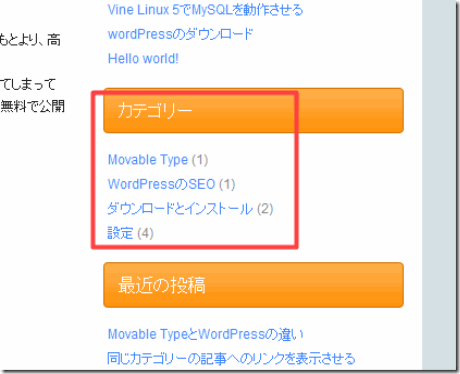
上はデフォルトの状態のカテゴリーの並び方です。
私のこのブログは、WordPressのインストールや設定がメインなので、順番的には、- ダウンロードとインストール
- 設定
- WordPressのSEO
- Movable Type
というような並び方が望ましいと思っているんですけれど、 今回はこうしたカテゴリーの並び順を変更するプラグインを紹介します。
追記:今回紹介する「Category Order」は、場合によってエラーが表示される可能性があるので、
「My Category Order」というプラグインをおすすめします。
インストールの仕方はリンク先を参照。プラグインとは
プラグインとは、ウィジェットとは違い、どちらかというとウィジェットやブログ投稿などを改良するためのツールみたいなもので、インストールすることによって使用できるようになります。
WordPressをインストールすると、日本語投稿に関するWP Multibyte Patchがすでに利用可能になっています。
このWP Multibyte Patchというプラグインは、日本語の記事を正しく処理するためのプラグインです。詳しい説明は省きますが、日本語のようにひらがな・漢字をあわせて数万個の文字を扱う言語では、1バイト(2の8乗の256)では数が足りません。
そこで、2バイト(2の16乗の65536)を使用して表現しています。もともとWordPressは1バイト圏のプログラムなので、2バイトの文字処理がちょっと弱いみたいです。
そこで正しく2バイトを扱えるようなプラグインの登場になったわけです。
具体的にどこがどうなるのかは、私は知りませんが、おそらくとある漢字の並び方によってデータが壊れたり、処理がおかしくなるんだと思います(CGIを学んだことがある方ならこのことは理解しやすいでしょう)。カテゴリーの並び順を変更する
ではさっそくカテゴリーの並び順を変えるプラグインをダウンロード、インストールしてみましょう。
ダウンロードとインストール
ダウンロードはhttp://www.coppit.org/code/から行います。
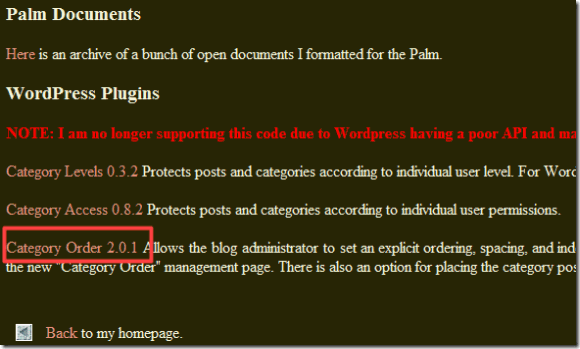
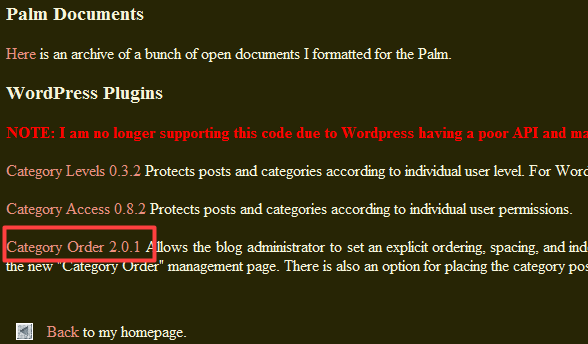
ページの下の方にある、「Category Order X.X.X」の部分をクリックします。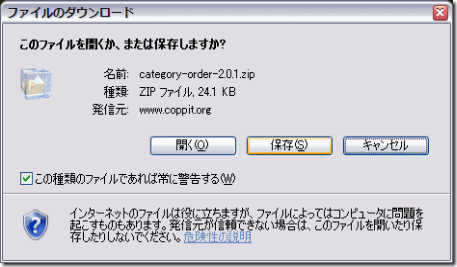
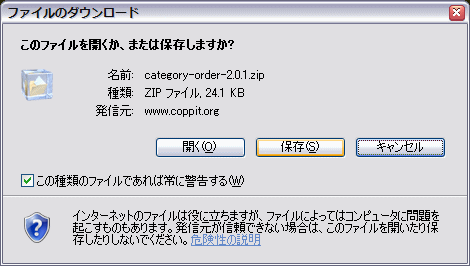
適当な場所にダウンロードします。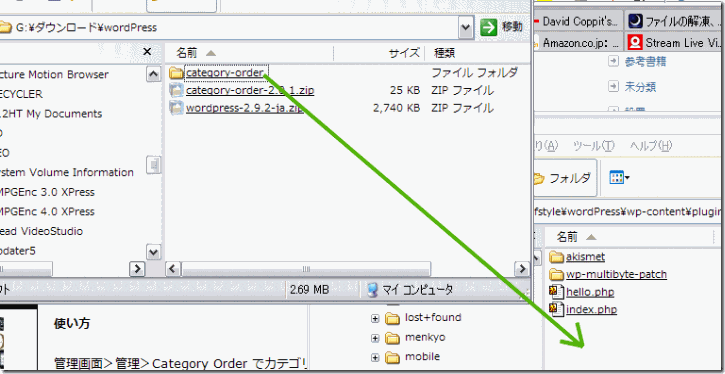
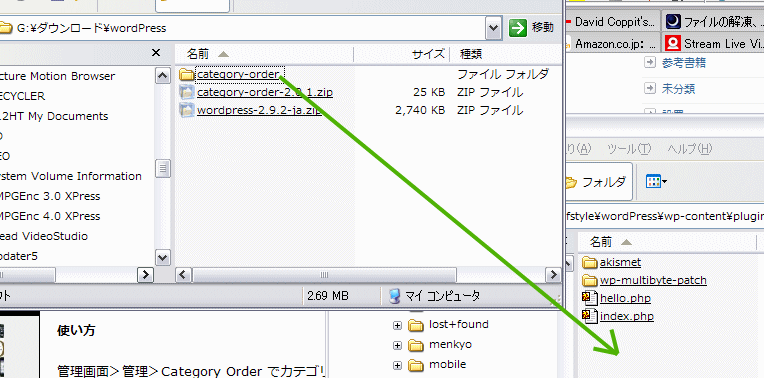
FTPを使って、「wp-content」フォルダの中の「plugins」フォルダの中にアップロードします。設定方法
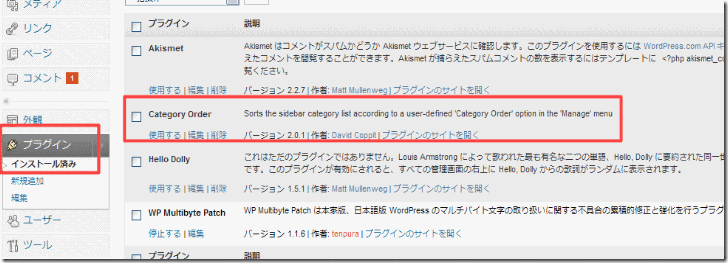
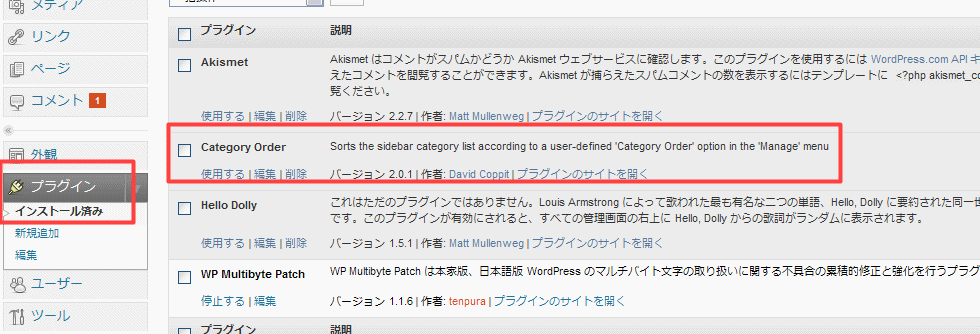
管理画面にログインし「外観」の「プラグイン」をクリックすると、「Category Order」がインストールされているのがわかります。
「使用する」をクリックします。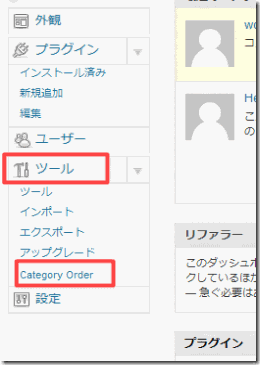
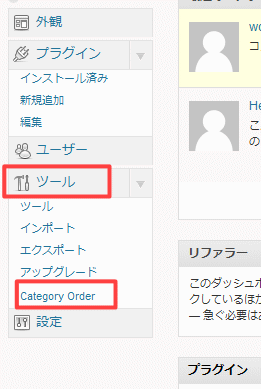
管理画面の「ツール」に「Category Order」が加わりました。
クリックします。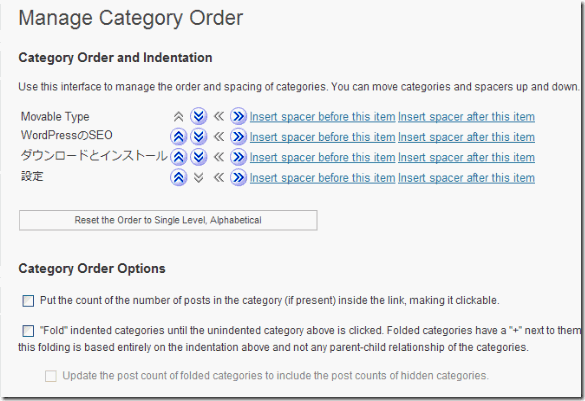
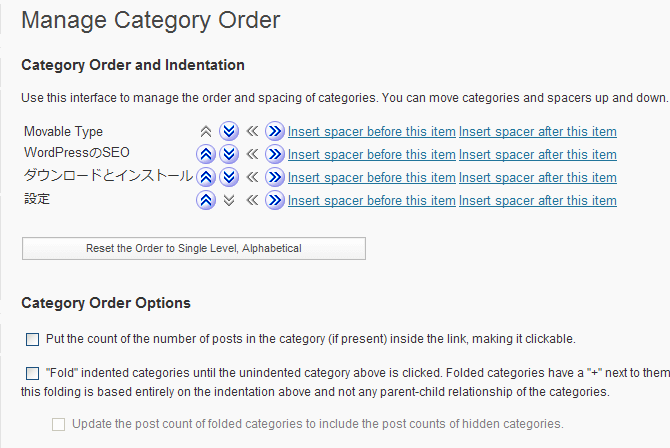
最初はこんな並び方でした。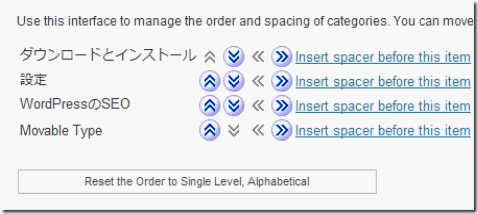
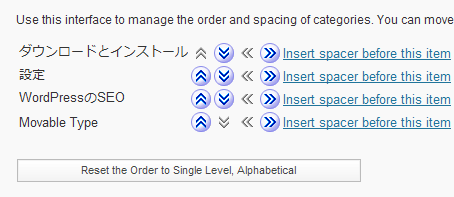
こんな感じに並び替えて・・・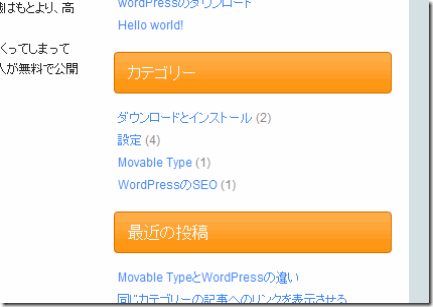
ブログを見てみると、ちゃんと変更されていました。 -
Movable TypeとWordPressの違い
Movable TypeもWordPressも、サーバーに自らインストールするブログアプリケーションです。
どちらもPHPやCGIと、MySQLのようなデータサーバーを使用し、ライブドアやFC2といったブログが特別な知識が必要なくても利用が可能なのに対し、Movable TypeもWordPressも、自分でサーバーへアップロードし、インストールしなければならないため、多少高度な知識を必要とされています。また、どちらもかなり細かくカスタマイズが可能で、ネット上で提供されているフリーのブログの制約に不満足なユーザーのほとんどの要求を満足させる事が出来ると思います。
その反面、カスタマイズには非常に高度な知識を要求されます。
データベースの知識から、PHPやCGI、そしてCSSの知識に自身があればMovable TypeもWordPressも、他のユーザーとはひと味も違うブログシステムを構築することが可能です。そのため、今すぐブログをはじめたい!なんて人には不向きです。
細かいカスタマイズは高度な知識を要求されるものですが、簡単に取り入れるシステムも用意されています。
それがウィジェットといって、他人がつくった高度な改造を、ドラッグアンドドロップで自分のブログに取り入れることも可能です。それらの説明は、私のブログでもいくつか紹介しているので参考にしてください。
さて、では実際に私がMovable Type、WordPressの二つのシステムをさわってみて感じたことを、列挙してみたいと思います。
インストールについて
インストールはレンタルサーバーを使用しているのであれば、どちらもやさしいです。
私の場合は、自宅サーバーを利用しているため、MySQLのインストールからはじめなければなりませんでしたが、レンタルサーバーの場合、有名どころはすでにMovable TypeやWordPressを使用することを想定しているところも多く、インストールに必要なデータベースの情報がわかりやすく書かれているからです。そのため、プログラムやサーバー管理の知識がなくてもFTPが扱えるレベルであれば、インストールは簡単でしょう。
私は、MySQLをさわるのは3~4年ぶりなのですっかり忘れてしまっていました・・・。
なのでMySQLのインストール、データベースの作成に手間取ってしまいました。
WordPressのインストール自体は、それほどむずかしくありませんでしたが。Movable TypeもWordPressも、インストールはほとんど手順は同じ気がします。
Movable Typeをインストールしたのはもう4年半ぐらい前ですが、WordPressをインストールしてたら、あぁ、Movable Typeでもこんなことしてたなぁ。なんて思い出しました。カスタマイズ
カスタマイズは、どちらもデザイン面とシステム面の二つで可能です。
デザインに関しては、雄志がテンプレートとしてフリーで公開しているので、それらを利用するとよいと思います。
WordPressは、今までよく知らなかったのですが、色々調べてみると最近人気が急激に上がってきたのか、色々な人がテンプレートを公開しているみたいで、シンプルなものからCoolなものまで色とりどり。
きっと気に入るデザインのテンプレートが見つかると思います。また、他人のテンプレートを利用するだけじゃなくて、自分自身でも作成可能です。
私がMovable Typeを利用していたときは、SEOにあわせてかなり細かく自分で作成しました。
当時私は、CGIもPHPの知識もあったのですが、HTMLやCSSの知識が乏しかったので、制作は困難を極めたのを覚えています。
ただ、そのおかげでかなりスタイルシートの知識が身に付きましたが。デザインだけでなく、機能も追加できます。
先ほども書きましたが、WordPressはウィジェットという名前でやはりいろいろな人が自分で作った機能を公開しています。
システムの改良に関しては、どちらも独自タグを使用した改良が可能で、それらのマニュアルや関数辞典も用意されているので、プログラムの知識があればおもしろいことが出来そうです。商用利用可能か
最も大きな違いが、この商用利用可能かどうかでしょう。
どちらも商用利用可能なんですけれど、Movable Typeは有料になります。
そして結構高額です。
大規模なネットショッピングサイトを構築するのであれば、それに似合う額だと思うんですけれど、個人ユーザーが購入するには結構躊躇する額です。
ただ、1年間のサポートがついてくるので、自信がなければMovable Typeの方が安心できるかもしれません。
Movable Typeのサポートについてそれに対してWordPressは、一応は商用利用に関しても無料のようです。
また、複数インストールしても無料のようです。
※ Movable Typeは、非商用であっても複数インストールする場合は有料動的なページと静的なページ
SEOに興味があるとしたら、最も注目したい点が「静的なページとして出力可能か」ではないでしょうか。
Movable Typeは静的なファイルで出力することが可能ですが、WordPressは基本的には動的な出力しかできないようです。
また、ディレクトリ構成もちょっとWordPressは自由度が少ない気がします。じゃあ、SEOにたいしてWordPressは弱いか。というと、1日9000人のユニークユーザーが訪問する私のブログを運営して感じることは、動的か静的かどうかはあまり意味がない。というのが感想です。
実際wikipediaやアマゾン、そしてはてなの各ページは、「動的なページ」にもかかわらず、googleの検索でも常にトップに位置しています。
つまり、静的なページの方がSEOに有利というのは、単なる都市伝説にすぎないんじゃないかと思います。ただし、最近ではgoogleはページの読み込み速度も検索順位に関係させるような発言をしているので、静的なファイルが多少有利な場合もありうるかと思います。
実は、WordPressは表示がかなり遅いです。
私のサーバーマシンは、それなりのスペックを積んでいるんですけれど、それでも遅いです。
※ 表示速度を劇的に上げることも可能。詳しくは、WordPressの表示を速くする WP Super Cache動作速度について
どちらもMySQLを使用してデータを更新しているんですけれど、どちらも非常に重いです。
はじめMovable Typeを使用していた頃、Perl/CGIのせいで遅いのかと思って、PHPに改良したことがあるんですけれど、Perlが速いかPHPが速いか。のレベルではなくて、システム全体が非常に複雑すぎるのかなにをやるのも遅いです。Windows Live Writerが使用可能か
Movable TypeやWordPressを強力にサポートしてくれるのが、マイクロソフトが無料で配布しているWindows Live Writerです。
これはかなり強力です。いちどこのWriterを利用してしまうと、既存のブログの投稿は出来なくなってしまうほど強力です。
このWindows Live Writerは,、対応しているブログすべてに使用可能なので(たとえばgoogleのブログでも)、一度利用してみるといいかもしれません。WordPressの投稿で使用すると、編集だけではなく、投稿後のプレビューやソースもいじることが可能です。
どちらが人気?
圧倒的にMovable Typeかと思ってたんですけれど、最近はWordPressの人気も鰻登りみたいです。
Movable Typeなら、色々な書籍も出版されています。
ネットでMovable Typeを解説しているサイトは多いんですけれど、書籍にはかないません。
カスタマイズ可能なモジュールやテンプレートもMovable Typeの方が多いです。HTMLもよくわからないような初心者でも見よう見まねでMovable Typeを使っている人も多い反面、WordPressはある程度高度な知識を持っている人が多い気がします。
どちらがおすすめ?
どちらも難しさに関しては同レベルな気がします。
ただ、Movable Typeの方が圧倒的に使用しているユーザーが多いので、はじめて使いたいという人には、Movable Typeの方がおすすめです。しかし、WordPressはMovable Typeに比べて制約が少ないので、WordPressで実験的にブログを構築するのもいいかもしれません。
慣れてからMovable Typeで本格的にサイトを構築するのもいいでしょう。
すでにレンタルサーバーを借りていて、FTPが使えるレベルであれば、WordPressはチャレンジしてみる価値はあると思います。まったくブログを使用したことがないのであれば、まずはライブドアやFC2のブログに触れ、少なくとも2~3ヶ月そうしたフリーのブログで慣れてからの方がいいと思います。
個人的にはWordPressがおすすめ
私も2005年(もう4年半も前!)に、Movable Typeにはお世話になりました。
ちょうどブログブームのまっただ中でライブドアがマイクロソフトを目指してた、ITバブル真っ盛りの頃でした。
それまでC言語やJAVAがおもちゃだった私にとって、Movable Typeとの出会いは新しいおもちゃを買ってもらった感覚で、とにかく色々いじるのがおもしろくてたまらなかった時期でした。
Movable TypeもWordPressも、そうしたおもしろさを提供してくれるという意味では、どちらもおすすめなんですが、はたして万人にそう感じるか・・・は、疑問です。私がMovable Typeに触れたのは4年半前なので、単純にWordPressとの比較は出来ませんが、WordPressは管理画面がしっかりしていて、アップデートやプラグインの追加が当時のMovable Typeよりしっかりしている印象を受けました。
現在Movable TypeもVer.5になったので(当時は、Ver.3とかでした)、色々な面で使いやすくなっているかもしれませんが、個人的にはWordPressがおすすめかな。と感じています。
Movable Typeは、ライセンス関連の制限が非常にうるさく、またかなり高額なんで(私も独学ですがプログラムをしていたんで、気持ちはわからないでもないですが)、ライブドアやFC2のブログが無料で出来る昨今、ちょっとライセンス料が高いかな。という印象をぬぐえません。
サポートがあるのはメリットですが、手取り足取り教えてくれるわけじゃないでしょうから。ただ、WordPressもそうなんですけれど、本当に表現したいことを実現するためにカスタマイズするのは、かなりハードルが高いです。
私も色々もう少しカスタマイズしたいと思っているんですけれど、なかなかどうやっても、またgoogle先生で検索しても、やり方が見つからず四苦八苦しています。フォーラムでは、盛んに質問・疑問が投稿されているんですけれど、どれもハイレベルなものばかり。
質問者ですら、私より詳しい人が多いように見受けられます。
そのため、今までライブドアのブログしか使ったことがなかった人には、いきなり小学生が高校入試をさせられるようなハードルを科せられたような印象を受けるかもしれません。私もライブドアのブログを体験した後、Movable Typeに触れたので、なにがなにやらさっぱり状態。
でも、色々調べたり実験したりするのがすごく楽しかった。
今回WordPressに触れてみて、当時のあの楽しかった感覚が沸々とよみがえってきています。
たぶん、後2年もしたら、あの頃は楽しかったなぁ。なんて今のことを振り返っているんじゃないかと思います。逆に、こうした勉強(?)を楽しめない人には、Movable TypeもWordPressもちょっと厳しいかな。と思います。
もし、「プログラムを覚えてみたいんだけれど・・・」「HTMLやCSSを覚えたい」なんて人は、WordPressをはじめてみれば… -
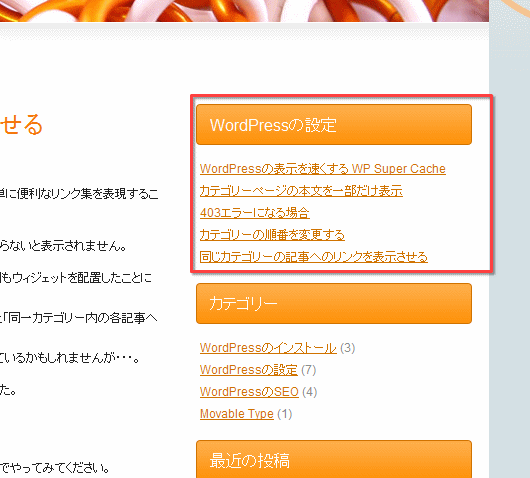
同じカテゴリーの記事へのリンクを表示させる
WordPressでは、色々な機能をウィジェットという形で取り入れることによって、簡単に便利なリンク集を表現することが出来ます。
逆に言うと、各カテゴリーのトップページへのリンクも、ウィジェットとして配置してやらないと表示されません。
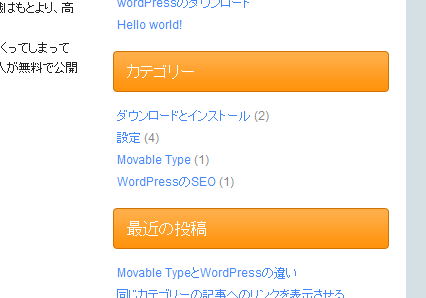
このブログの右側のサイドバーに表示されているカテゴリーや最近の投稿、検索欄もウィジェットを配置したことによって表示されているのです。
詳しいウィジェットの表示のさせ方は別のページに譲りますが、私が最も欲しかった「同一カテゴリー内の各記事へのリンク」がウィジェットとして用意されていないのです!
もしかしたら、誰かが公開(ウィジェットは自由に作れ、配布・公開されています)しているかもしれませんが・・・。色々検索をしていたら、自分で編集出来るみたいなんで、さっそく取り付けてみました。
プログラムを加工する
プログラムを加工すると聞くと、ちょっとむずかしそうですが、コピペだけで出来るのでやってみてください。
参考にしたのは、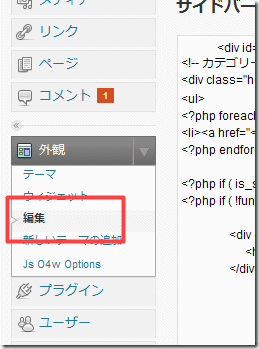
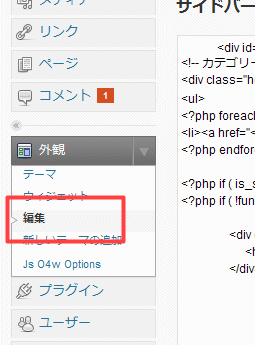
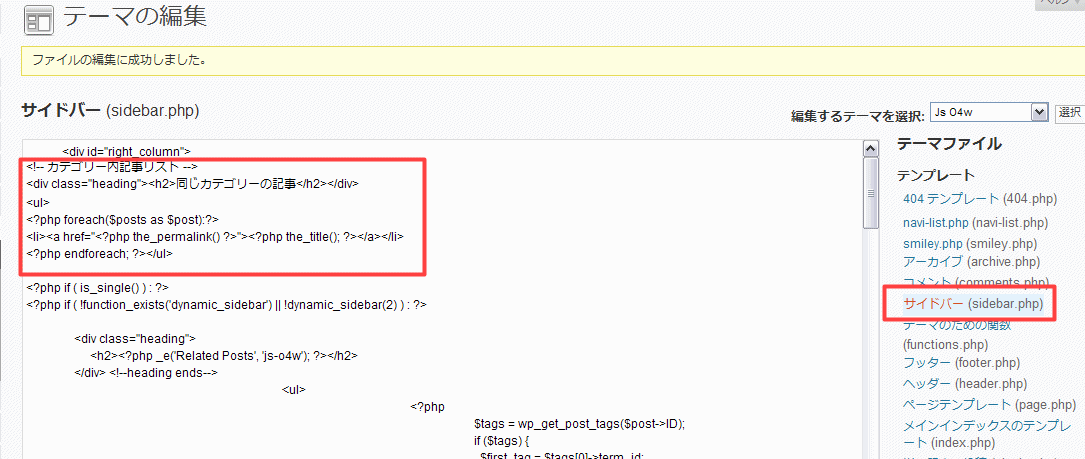
WordPressの管理画面にログインし、「外観」の中の「編集」をクリックします。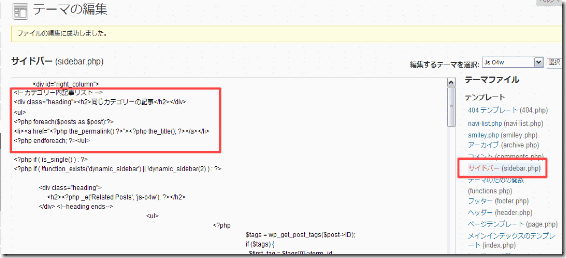 「テーマファイル」の「サイドバー」をクリックします。
左側にソースが表示されるので、
<div id=”right_column”>
の下に、<!–- カテゴリー内記事リスト –->
<?php
$catArr = get_the_category();
$cat = $catArr[0];
$catName = $cat->cat_name;
$catId = $cat->cat_ID;// トップページでは表示させない
if (is_home() == False) {print ‘ <div class=”heading”><h2>’ . $catName . ‘</h2></div>’;
print “<ul>”;
$cat = get_the_category(); $cat = $cat[0];{
$catid= “$cat->cat_ID”;
}
$myposts = get_posts(‘category=’.$catid) ;
foreach($myposts as $post ) :?>
<li><a href=”<?php the_permalink(); ?>”><?php the_title(); ?></a></li>
<?php endforeach; ?>
<?php print “</ul>”;?>
<?php } ?>
<!– ここまで –>を付け加えます。
他のテーマ(デザイン)を使っている場合は、それにあわせて多少変更してください。
たとえば<div class=”heading”>の部分。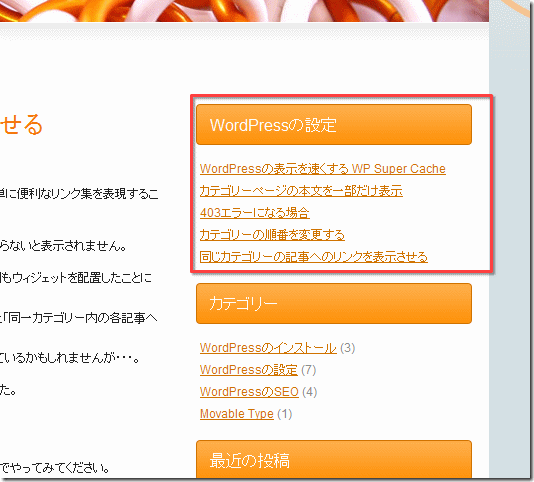
■色で囲まれた部分が今回の改良で付け加わった部分です。 -
サイドバー(ウィジェット)をカスタマイズ
多くのブログは、2カラム、もしくは3カラムタイプのデザインだと思います。
たとえば、超人気ブログのひとつ、Gigazineさんなんかは記事の両脇にカテゴリー、広告といったリンク集を並べてあります。このように記事の隣に訪問者にアクセスさせたいリンクを並べることによって、訪問者の次の行動を則すことが出来ます。
WordPressでは、このリンク集のように、ブログに追加機能が出来るシステムのことをウィジェットと呼んでいます。
もちろん、ウィジェットはサイドだけでなく、色々な場所に配置できます。前回の記事で、デザイン(外観)の変更の仕方を紹介しましたが、他の人が作成したテンプレートは、デフォルトではウィジェットはあまりおすすめできる状態ではありません。
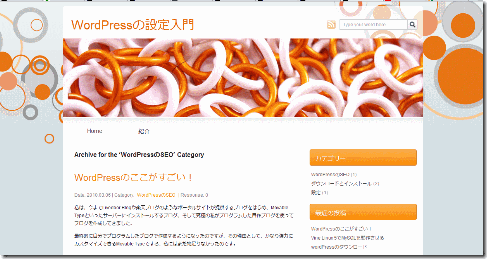
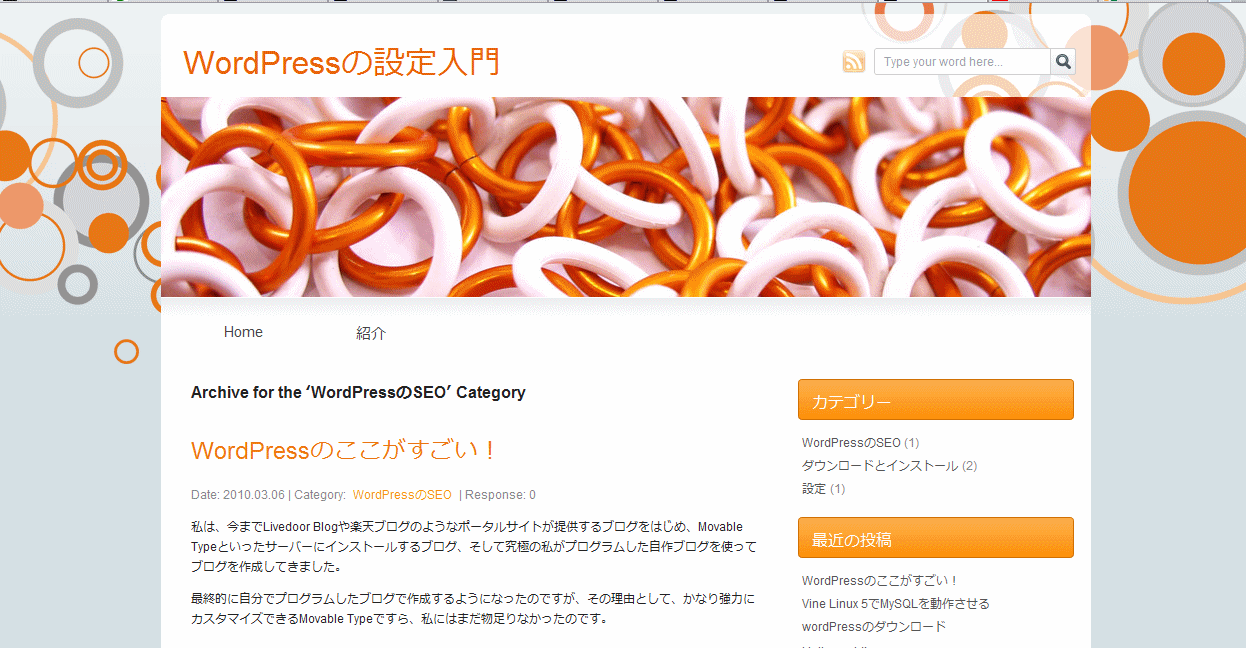
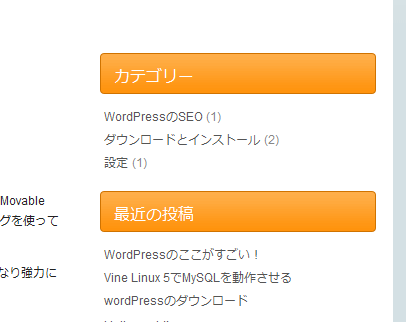
上の画像のように、右側に「カテゴリー」と「最近の投稿」を表示させてみましょう。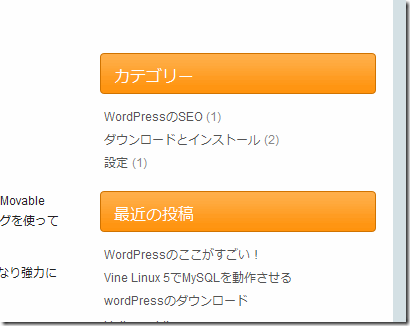
WordPressの設定画面
まずは、WordPressの設定へログインします。
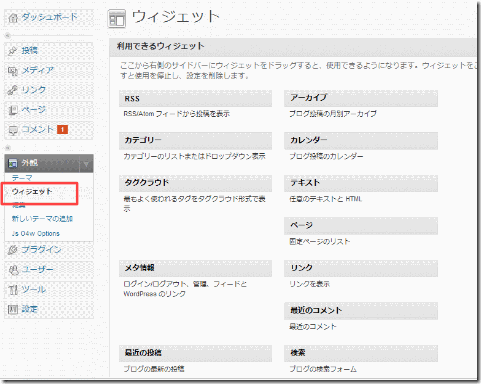
「外観」をクリックすると、上の画像のようにメニューが表示されるので「ウィジェット」をクリックします。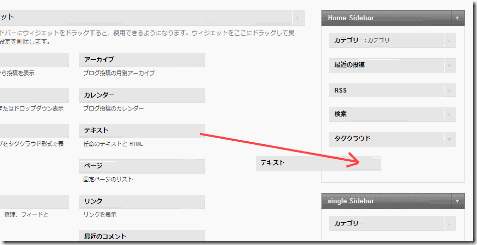
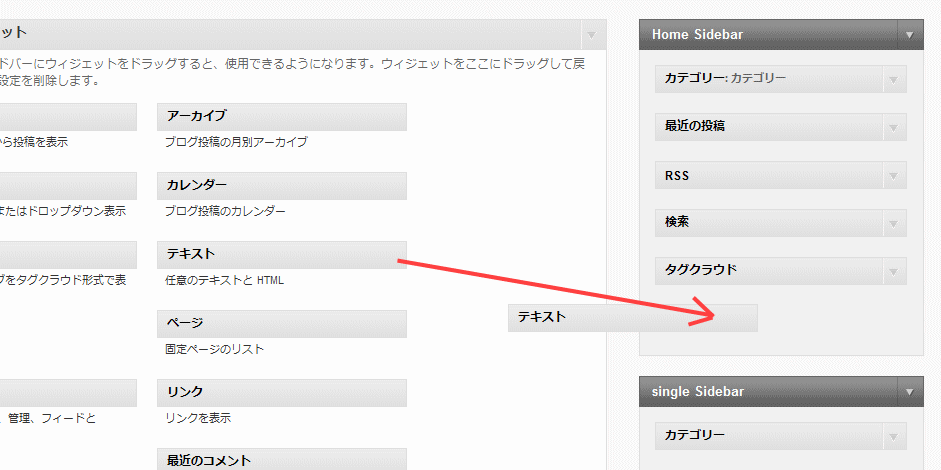
追加したいウィジェットを右の「Home Sidebar」へドラッグします。
ドラッグすると、点線で四角い囲みが表示されるので、ドロップします。
順番は好きなように変更することが出来ます。
必要がないウィジェットはドラッグして削除できます。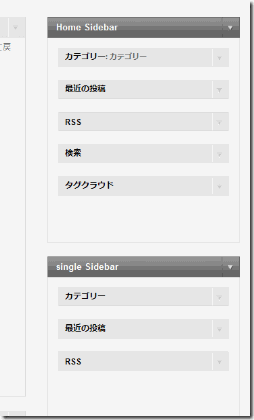
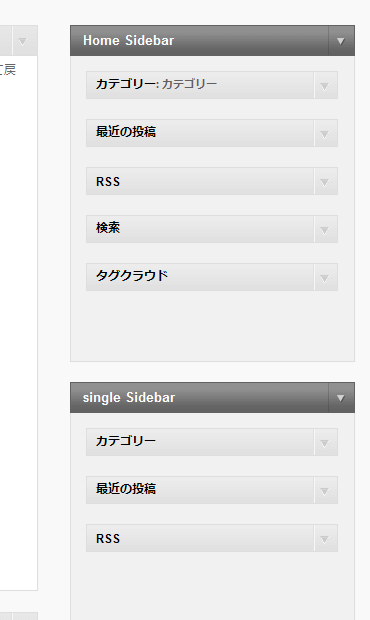
「Home Sidebar」はトップページの。
「Single Sidebar」は各記事のウィジェットです。各ウィジェットの意味
カテゴリー
カテゴリーは、その名の通りカテゴリーのトップページへのリンクです。
たとえばこのサイトの場合は、といったカテゴリーがあるのですが、それらのカテゴリー一覧のトップページへのリンクになります。
ほぼブログには必須のウィジェットでしょう。最近の投稿
あなたの記事に訪問者が興味を持った場合、気になるのが最新の記事です。
そのため「最近の投稿」も配置しておきたいウィジェットのひとつです。
最近の記事5~15コを並べることが出来ます。RSS
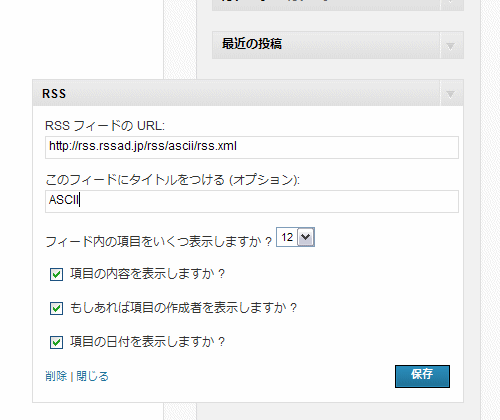
RSSは、あなたがよく訪問するブログや、同じようなジャンルを扱っている他人のブログのRSSを指定することによって、そのブログの最新記事のタイトルを表示させることが出来るウィジェットです。
同じジャンルを扱っているブログのRSSを登録しておけば、自動的に登録したブログの最新記事のタイトルとリンクが更新されます。
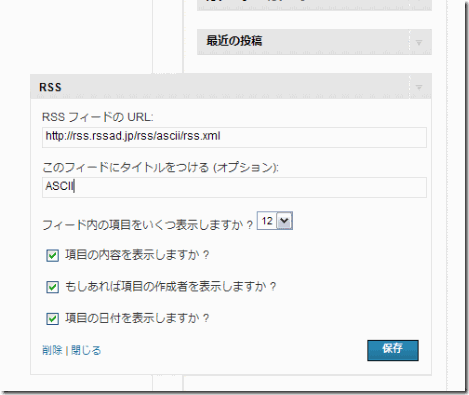
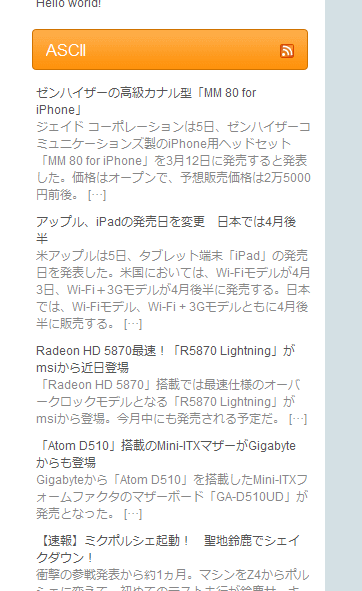
たとえば、ASCIIのRSSを登録すると・・・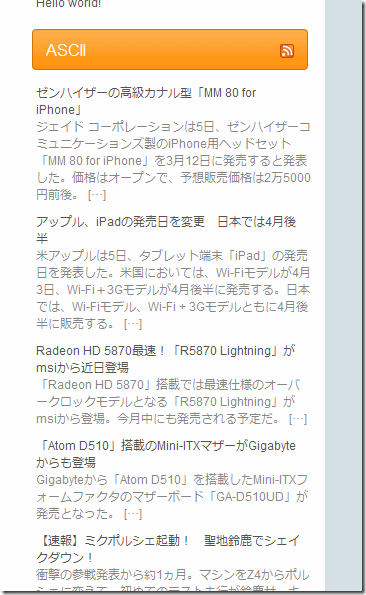
こんな感じに最新のRSSを取得して表示してくれる。検索
サイトの中から指定したキーワードがあるページを検索して表示してくれる機能です。
意外と使う人は多いんですよ。
なので、スペースがあれば設置しておいていいかと思います。テキスト/ページ/リンク
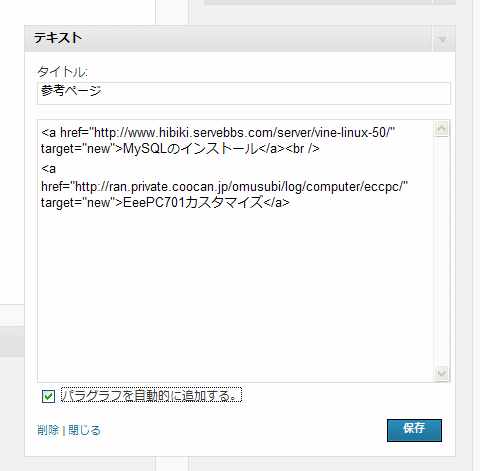
ウィジェットにはお気に入りのリンク集を設置することが出来ます。
たとえば・・・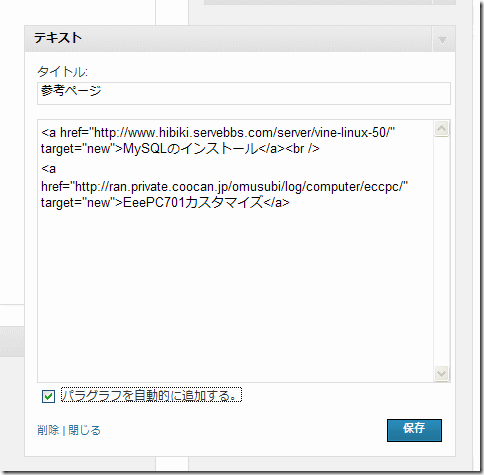
こんな感じで入力すると・・・
このようになります。他にもアイデア次第で役に立つウィジェットがたくさんあるので、試してみてください。
-
外観(デザイン)の変更
WordPressは、FC2やライブドアのブログのように簡単にデザイン(WordPressでは、外観と呼ぶ)を変更することが出来ます。
ただ、あんまりCoolなのはありません。^ ^;ゝその気になればMovable Typeのように自分でデザインすることも可能ですが、HTMLやCSSの知識はもとより、高度なPHPの知識もないとむずかしいので、ハードルは結構高いです。
私はPHPもスタイルシートも(一応は)マスターしているし、もともとデザイナーだったので、自分でつくってしまってもいいんですが、そこまで時間をかけている程時間が有り余っているわけではないので、今回は他人が無料で公開しているテンプレートを使用してみました。WordPressのデザインを変更する
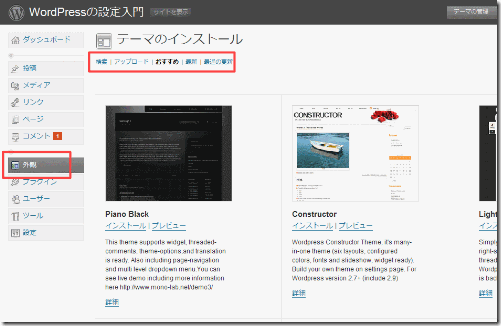
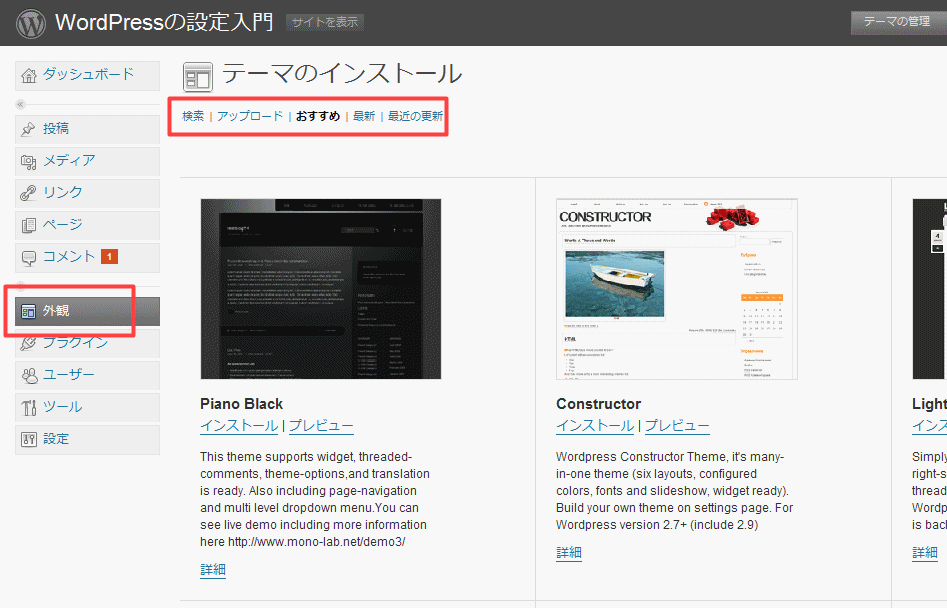
管理画面にログインしたら、左側のメニューから「外観」をクリックします。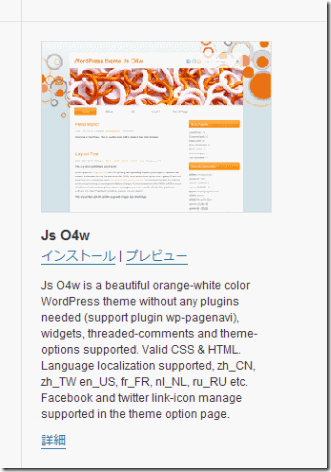
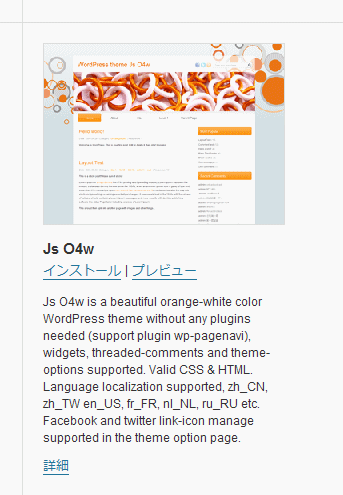
気に入ったデザインがあったら、まずは「プレビュー」でどんなデザインか確認してみましょう。
気に入ったものが見つかったら、「インストール」をクリックします。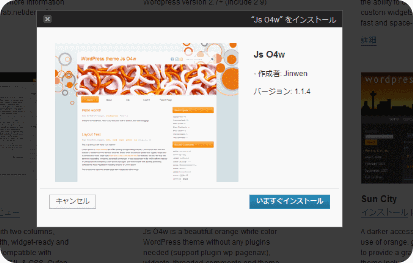
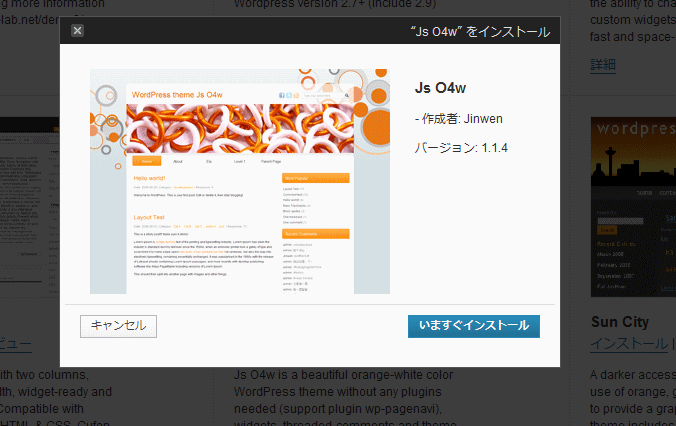
「今すぐインストール」をクリックします。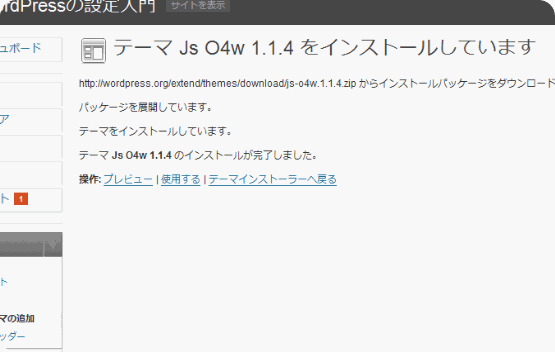
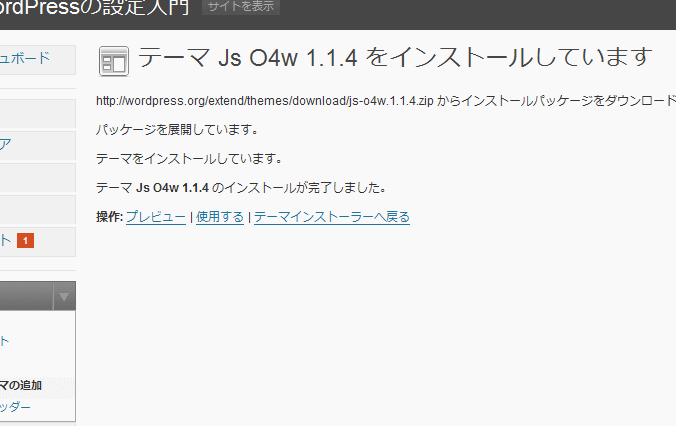
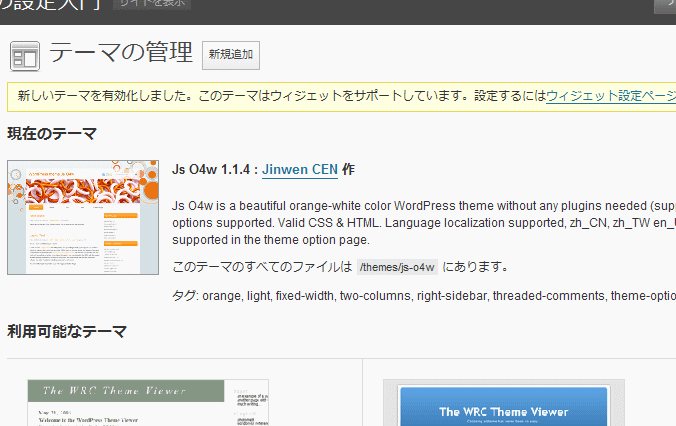
「使用する」をクリックすると、デザインが変更されます。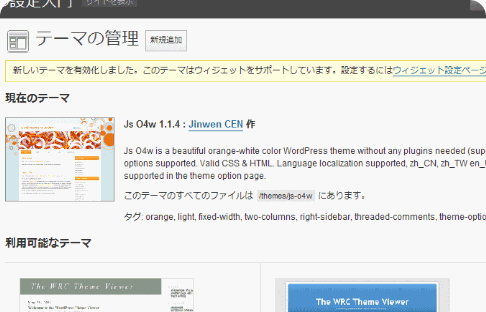
ウィジェットに対応しているみたいです。
どうでしょう。
ずいぶんかわりましたね。その他にも
外観は、WordPress Themeでもダウンロードすることが出来ます。
コツは、なるべく白地で幅が広い方がどんな訪問者にも見やすいデザインになります。
また、3カラムにすると、より表現の幅が広がるでしょう。関連ページ
フリーのWordPress用テーマがPSDファイル付きでたくさん配布されている「WordPress Theme Designer」
-
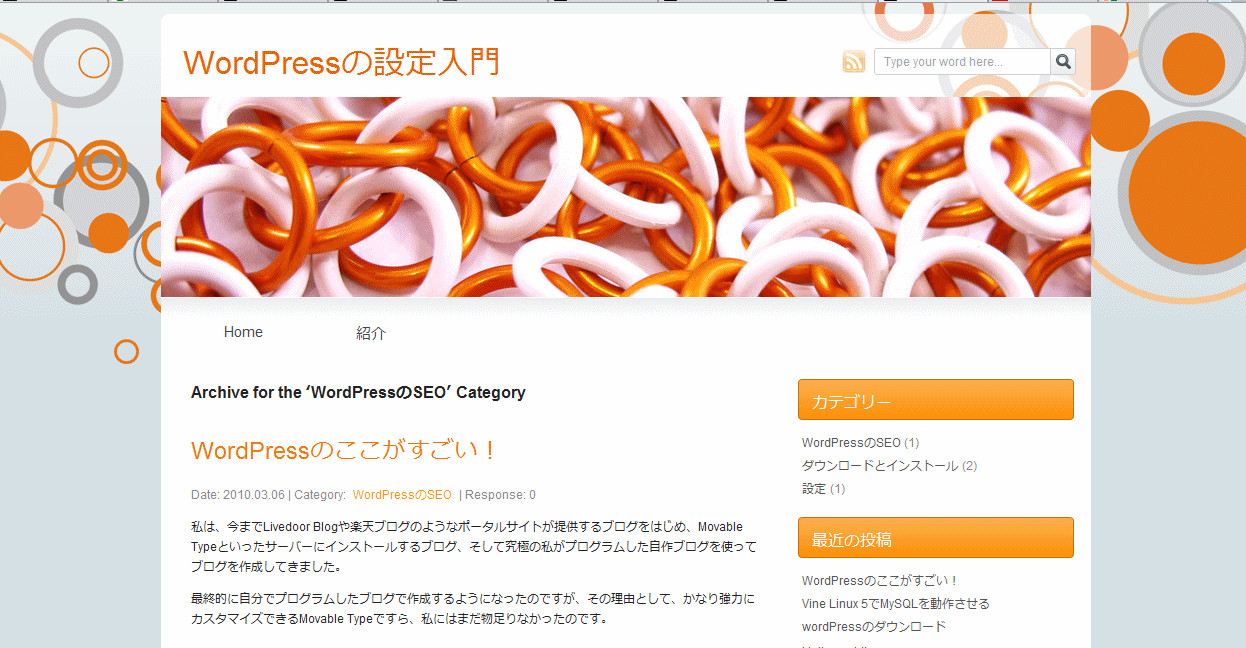
WordPressのここがすごい!
WordPressすごすぎる。もうなんでも出来そうな気がする。
投稿するのに重いことを除けば、デザインにしろ、機能にしろすべてがすごい。
プラグインやテーマのインストールも、アップデートもクリックするだけ!
まさに究極のブログ構築システム。
これが無料で、商用利用も複数のブログも持てちゃうんだからすごい。
なんで今まで知らなかったんだろう・・・。私とブログの出会い
私は、今までLivedoor Blogや楽天ブログのようなポータルサイトが提供するブログをはじめ、Movable Typeといったサーバーにインストールするブログ、そして究極の私がプログラムした自作ブログを使ってブログを作成してきました。
最終的に自分でプログラムしたブログで作成するようになったのですが、その理由として、かなり強力にカスタマイズできるMovable Typeですら、私にはまだ物足りなかったのです。
ポータルサイトのブログ
ライブドアやFC2のようなポータルサイトが提供する無料ブログは、HTMLの知識やCSSの知識がなくてもプロが作成したすばらしいデザインを使用して手軽にブログを作成することが出来ます。
その反面、色々な制約があり、はじめてブログに出会った当時の私としては、非常におもしろいおもちゃではありました。Movable Typeとの出会い
そんなおり、もう少しカスタマイズが可能なMovable Typeというサーバーにインストールして使用するブログに出会いました。
当時は自宅サーバーを立ち上げていたこともあって、さっそく自分のサーバーにインストールして使ってみました。
このころの私は、CGIやPHP、JAVAといったプログラム言語を使ってプログラムできましたが、HTMLはからっきしの素人。
ところが、Movable Typeをいじっていくうちに、そしてMovable Typeで記事を投稿するたびに、自然とHTMLを覚えていくようになりました。SEOと出会う
そしてSEOとの出会いです。
忘れもしない、2006年の夏のことです。それまで私のサイトには、1日あたり30人程度のアクセスでしたが、SEOを知り、実験・実践をしていくうちにみるみるアクセスが増え、半年後には1日のユニークアクセス数は、1,500人にまで膨らみました。
ざっと、50倍です。挫折
ところが、過剰なSEOが裏目に出て、一気にアクセス数が減りました。
googleで順位が下落したのです。
私はさらにSEOにのめり込むようになりましたが、だんだんとわかってきたのが、コンテンツありきなサイトが一番強い
ということでした。
つまり、いくらSEOをしても中身のないサイトであれば、まったく効果がないのです。より楽に記事を書けるように
SEOをするよりも、もっと訪問者が役に立つような記事を投稿する。
人々が興味を持ちそうなコンテンツを作成する。
これこそが最大のSEOだと気がついたのです。たとえば、私のこのサイトをご覧ください。
このサイトは、これからWordPressを使ってブログを作成したい人にもわかりやすいように解説する。というコンセプトを元に作成しました。
そのため、画像をふんだんに使って説明することを心がけています。ネットの中には、同じようにハウツーサイトがごろごろしていますが、なかなか画像を使って、そして事細かく説明しているサイトは少ないのが現状です。
料理サイトに例えると・・・
わかりやすい例を挙げましょう。
たとえば、私がお好み焼きをつくりたかったとします。
ところが、私は料理は全くの素人。包丁すら握ったことがありません。(と、仮定します)
そこでGoogleでお好み焼きの作り方を検索しました。http://gourmet.goo.ne.jp/recipes/864/
http://cooking.f-blog.org/Level-2/okonomi-yaki.html上の二つのサイトを比べてみてください。
もし、あなたが私のように包丁を握ったこともない料理の素人だとしたら、どちらのサイトが望んでいたサイトでしょう?
後者の方ですよね。
最初の方のページは、材料と簡単なレシピしか書いてありません。
キャベツの切り方も知らない私には、これだけではちんぷんかんぷんです。ところが後者のサイトは、きちんと経過が写真で紹介されています。
また所々おいしくつくるためのポイントも紹介されています。このように訪問者の立場に立って記事を書くとすると、なるべく手取り足取り教えるような記事の方が喜ばれるはずです。
Blogを運営する上でむずかしいこと
ところが、最もむずかしいのがブログを更新させるのは、かなりむずかしいこと。
時間がなかったり、モチベーションが上がらなかったり、そもそも書くアイデアが思い浮かばなかったり。
さらに写真をアップロードするのもめんどくさい・・・等々・・・。
たいていの人は、はじめの数個の記事は熱心に書くものの、その後、めんどくさくなって放置状態・・・WordPressとWindows Live Writerの協力タッグ
さて、ではなぜ、今回このWordPressを紹介するか。
先ほどちらっと言いましたが、私もどうしたらより楽に記事の更新が出来るか。を考え続けてきました。
その結果、自分でブログをプログラムして、より楽に記事を投稿できるように改良に改良を重ねていくようになりました。現段階では、日に日にブログ投稿のモチベーションが下がっていくのが常ですが、なんとか改良に重ねたブログのおかげで、記事の数は1,000を超えるようになりました。
また、すべてのサイトのアクセス数は1日あたり9,000人を超えるようにまでになりました。
1日あたり3,000人の訪問者が来るサイトや、2,000人、1,000人を超えるサイト等々、私がプログラムしたブログで投稿した記事には、毎日これらの人々が訪問してきます。
しかも、そのほとんどが検索サイトからの訪問です。じゃあ、そのプログラムしたブログで充分なんじゃないの?
いや、ところがまだ不満があって、私はより楽にブログの記事を書けるようにAjaxという技術を加えてるんですけれど、Ajaxにも限界があります。
また、画像アップローダーも自分でプログラムして、一度に20コもの画像をアップロードできるようにしました。
それでもだんだんとめんどくささが勝ってきてしまうんです・・・。
そんなときに出会ったのがWordPressでした。
WordPress自体は、Movable Typeのようなサーバーにインストールするタイプのブログです。
また、Movable Typeに比べユーザー数も知名度も全然低いです。ただ単にWordPressを使うだけだったら私も魅力を感じません。
ところが、マイクロソフトが無料で提供しているブログ投稿用のアプリを使うと・・・
ものすんごい強力なブログ作成ツールに早変わりします。
私もまだその本領をすべて体験したわけではありませんが、記事の投稿がめちゃめちゃ楽になりました。
はっきり言ってすごい。どんなところがすごいって?
それを含め、このサイトで紹介していきたいと思います。
とにかく記事の投稿がすごく楽です。
一度体験してしまうと、もうLivedoorやFC2のブログには戻れないかもしれません。
また、Movable Typeと違って完全ライセンスフリーなので、商用利用でも無料です。その分、高度な知識やテクニックを必要としますが、もしあなたがすでにLivedoorやFC2でブログを投稿していて、SEOもちょっとばかりわかってきたレベルであれば、充分対応可能でしょう。
なお、当サイトは、私自身WordPressを学びながら、学んだことを投稿していく形式で作成していきたいと思っています。
-
Vine Linux 5でMySQLを動作させる
※ 今回の記事は、Vine Linuxを使って自宅サーバーを公開している人の設定です。
レンタルサーバーを使っている人は、読み飛ばしてください。Vine Linux 5.0でMySQLをインストール
Vine Linux5.0では、初期状態のままではMySQLはインストールされません。
そこで、まずはMySQLをインストールしてみましょう。apt-get
MySQLのインストールは、コマンドラインから行ってみましょう。
Webmin上から行ってもいいんですけれど、コマンドラインの方が簡単です。
WindowsからでもVine Linux上からでもかまいませんが、Windows上から行うなら、SSHを。
Vine Linux上からコマンドラインを入力する場合は、ターミナルを立ち上げてください。そして、以下のように入力し、エンターキーを押します。
apt-get install –y MySQL-server MySQL-client# apt-get install -y MySQL-server MySQL-client
パッケージリストを読みこんでいます… 完了
依存情報ツリーを作成しています… 完了
以下のパッケージが新たにインストールされます:
MySQL-client MySQL-server
アップグレード: 0 個, 新規インストール: 2 個, 削除: 0 個, 保留: 0 個
28.2MB のアーカイブを取得する必要があります。
展開後に 62.0MB のディスク容量が追加消費されます。
取得:1 http://updates.vinelinux.org 5.0/i386/updates MySQL-client 5.2.41-1vl5 [6324kB]
取得:2 http://updates.vinelinux.org 5.0/i386/updates MySQL-server 5.2.41-1vl5 [21.9MB]
28.2MB を 7s 秒で取得しました (3936kB/s)
変更を適用しています…
準備中 ############################## [100%]
更新/インストール中
MySQL-server-5.2.41-1vl5.i386 ############################## [100%] PLEASE REMEMBER TO SET A PASSWORD FOR THE MySQL root USER !
To do so, start the server, then issue the following commands: /usr/bin/mysqladmin -u root password ‘new-password’
/usr/bin/mysqladmin -u root -h xxxxxxxx password ‘NewPass’ Alternatively you can run:
/usr/bin/mysql_secure_installation which will also give you the option of removing the test
databases and anonymous user created by default. This is
strongly recommended for production servers. See the manual for more instructions. Please report any problems with the /usr/bin/mysqlbug script! The latest information about MySQL is available at http://www.mysql.com/
Support MySQL by buying support/licenses from http://shop.mysql.com/ Starting MySQL. SUCCESS!
MySQL-client-5.2.41-1vl5.i386 ############################## [100%]
完了これでMySQLのインストールは完了です。また、この状態ですでにMySQLは立ち上がっています。
Webminでの設定
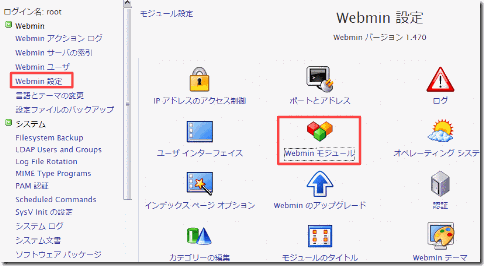
Vine Linux 5.0にインストールされたWebminでは、デフォルトではMySQLの項目がありません。
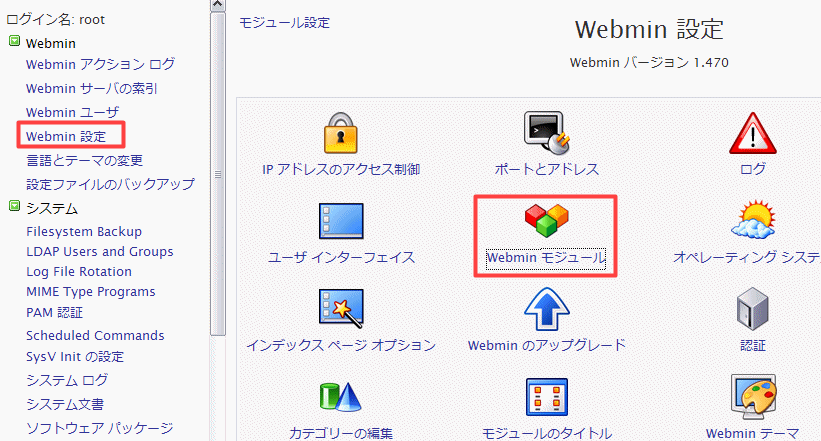
「Webmin」→「Webmin設定」→「Webminモジュール」をクリックします。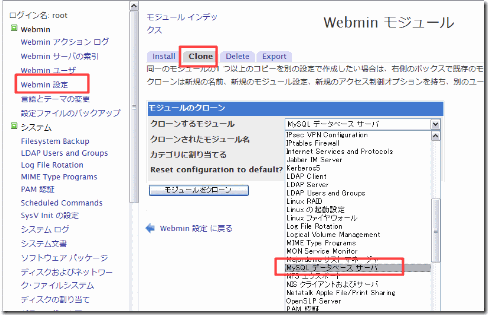
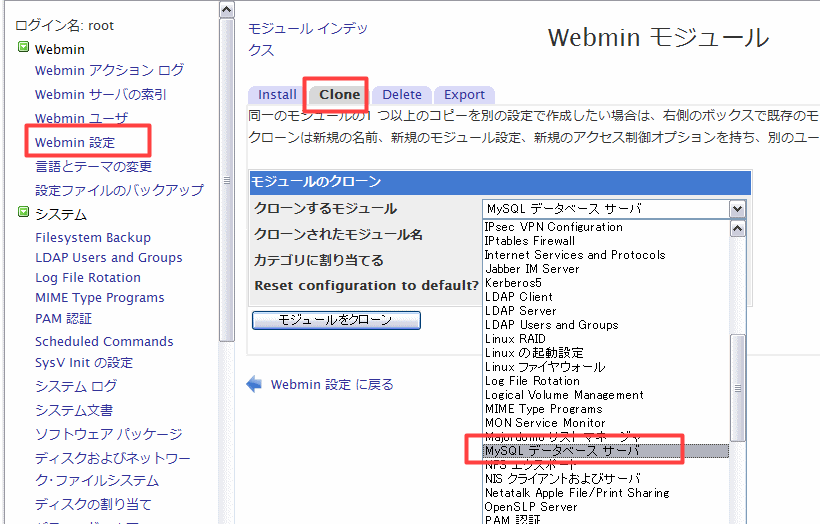
「Clone」タブをクリックし、「クローンするモジュール」の中から「MySQLデータベースサーバ」を選択し、「モジュールをクローン」をクリックします。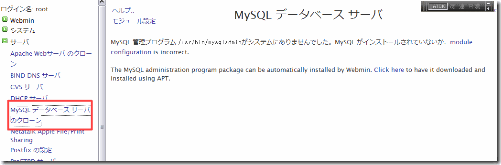
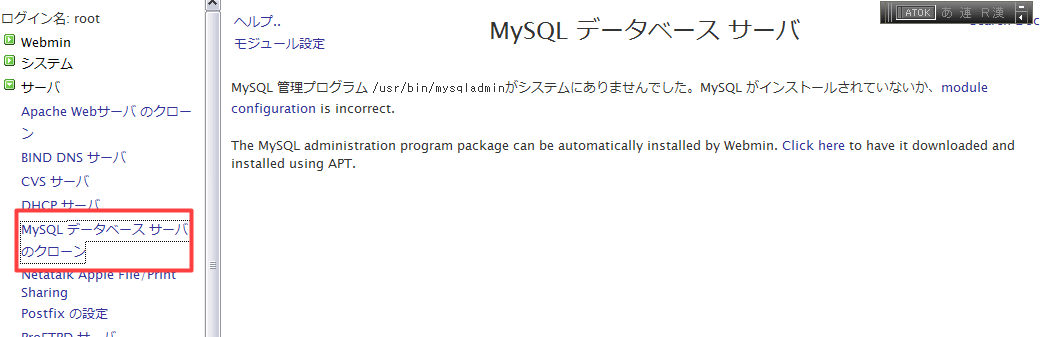
Webminのサーバの項目に「Webminデータベースサーバ」が加わりました。これでMySQLをインストールすることが出来ました。
次は、WordPress用のデータベース・ユーザを作成してみましょう。 -
wordPressのダウンロード
wordPressのダウンロードおよび、サーバーへのアップロードを紹介します。
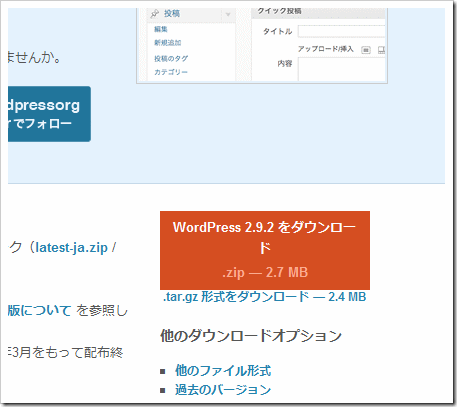
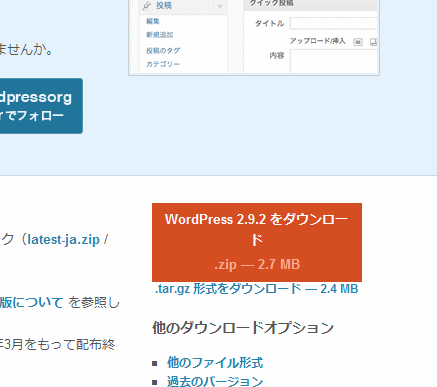
まず、wordPress公式サイトへ行き、WordPressX.X.Xをダウンロードという部分をクリックします。
私がダウンロードしたときは、Ver.2.9.2でした。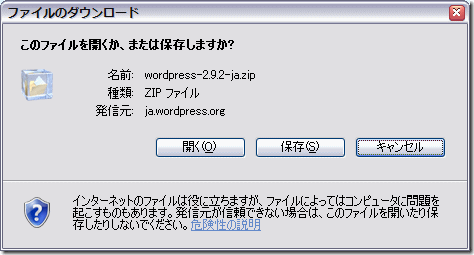
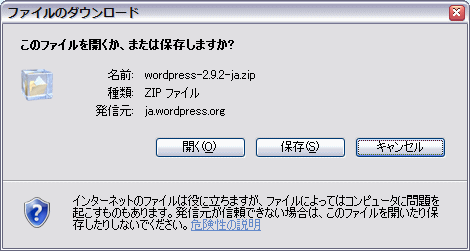
適当な場所にダウンロードします。
デスクトップかマイドキュメントに専用のフォルダをつくり、そこにダウンロードするとよいでしょう。ファイルは「ZIP」形式で圧縮されています。
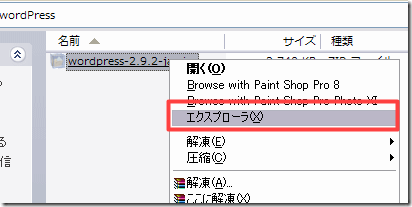
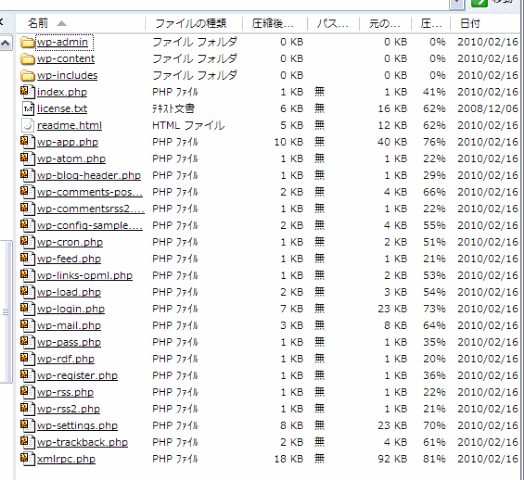
ダウンロードしたファイルを右クリックし、「エクスプローラ」を選択します。
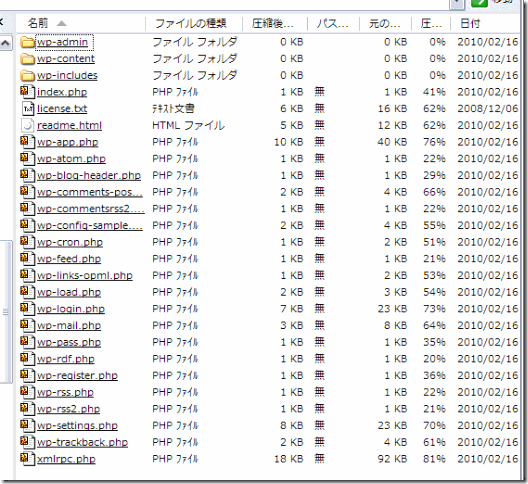
これがWordPressに必要なファイルの一覧です。
「wp-admin」の中にある「install.php」がインストール用のファイルですが、インストールする前にMySQLのデータベースに関するデータを用意しておきます。サーバー上にこれらファイル一式をアップロードします。
これで用意は完了です。




カテゴリー
- WordPressの導入 (11)
- WordPressの設定 (20)
- WordPressのSEO (21)
- テーマ・プラグイン (7)
- ロリポップ (5)
- サイト構築 (16)
- Movable Type (1)
- Ubicast Blogger (1)